The post Desarollando asistentes virtuales para Microsoft Teams first appeared on Planeta Chatbot.
]]>Durante la pandemia del coronavirus y durante la “nueva normalidad” que estamos viviendo, la tecnología conversacional se ha convertido en un aliado para la comunicación interna dentro de las empresas. El caso de Porsche es un claro ejemplo de ello, pero no es, ni mucho menos, el único. Desde Chatbot Chocolate, agencia especializada en el desarrollo de este tipo de asistentes, contamos con amplia experiencia en el desarrollo de asistentes virtuales para Microsoft Teams, plataforma de Microsoft para agilizar las comunicaciones internas dentro de la compañía y que permite la implementación de asistentes conversacionales. Pero, ¿cómo y con quién trabajamos en este entorno? Te lo contamos.
Desde Chatbot Chocolate, a lo largo de los últimos años hemos tenido la oportunidad de ayudar a multitud de compañías en la implementación de tecnología conversacional en sus departamentos de Recursos Humanos. Pernod Ricard o Bayer son algunos de los ejemplos desarrolladas por esta compañía y de los que puedes obtener más información en este whitepaper creado por Planeta Chatbot y The Addeco Group.

Dado que en este caso queremos centrarnos en Microsoft Teams hablaré del caso de Pernod Ricard. Este proyecto que nació para ser usado en una conocida app de mensajería, finalmente aterrizó en Microsoft Teams. El objetivo de este asistente virtual para Microsoft Teams es dar respuesta a las preguntas de los empleados de la compañía en relación con bajas, seguros médicos, ayudas económicas, etc, al tiempo que permite la búsqueda de información relacionada con pedidos y facturas de clientes y proveedores. Todo ello se pude llevar a cabo mediante el uso de lenguaje natural, sin hacer uso de diálogos guiados o comandos específicos y a través de Microsoft Teams, la plataforma a la que todo empleado de la compañía tiene acceso y la cual es el pilar básico de la comunicación interna.
“Desde Chatbot Chocolate, a lo largo de los últimos meses hemos percibido un aumento de la demanda de este tipo de integraciones ya que la situación provocada por el covid así lo ha demandado. En este proceso de implementación y como expertos en el sector siempre recomendamos al cliente hacer uso de los canales que mejor aceptación tengan dentro de la plantilla y, en este sentido, Microsoft Teams es un claro ganador” indica Carlos Rodríguez, socio director de Chatbot Chocolate.
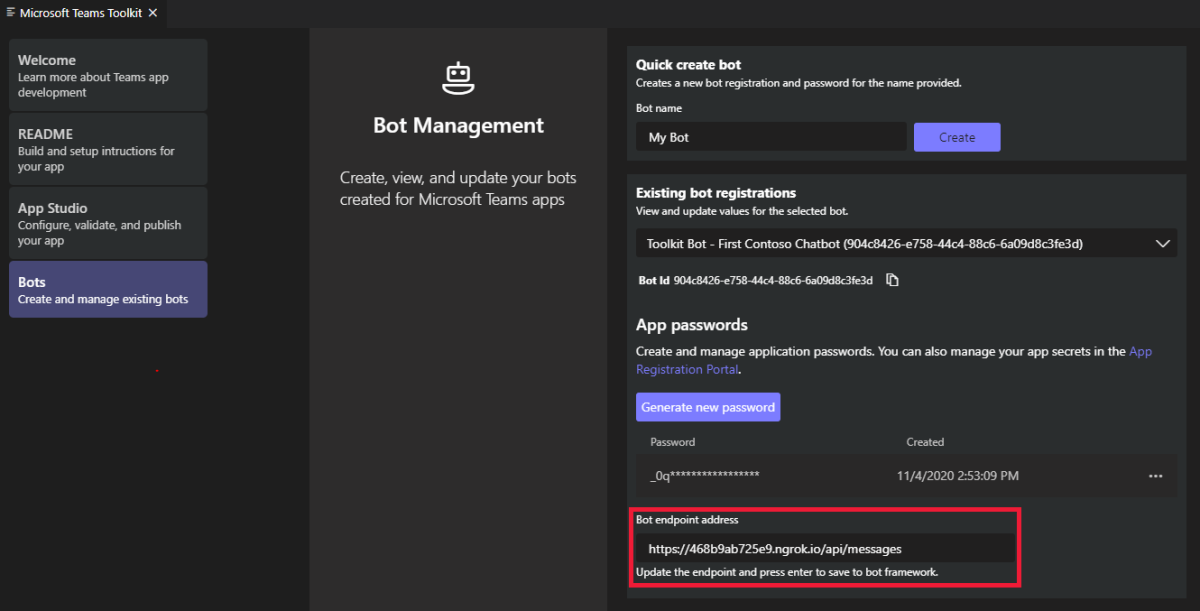
- Se trata de un entorno que lleva implementado durante mucho tiempo en el seno de la comunicación interna de grandes y medianas empresas.
- En consecuencia, se trata de una plataforma que los empleados controlan, manejan y a la que reconocen como el punto de encuentro con el resto de sus compañeros, así como, con otros departamentos.
- Desde Microsoft han trabajado para facilitar la implementación de este tipo de asistentes por lo que se cuenta con soporte y con herramientas para hacerlo de forma ágil y sencilla.
Y es que, desde la normalización del uso de la tecnología conversacional, especialmente de los chatbots, uno de los departamentos que agilizó su introducción fue el de Recursos Humanos. Hablamos de asistentes virtuales para Microsot Teams que ayudan a resolver las preguntas de los empleados en relación con los días de vacaciones, los bonus de la compañía, el seguro médico o cómo tramitar una baja. Al final, resolver dudas como esas permiten al departamento de RRHH liberarse de la carga de trabajo que supone gestionar y responder este tipo de consultas. Como indica Rodríguez:
La experiencia de nuestros clientes está siendo muy positiva, y de un pequeño piloto de automatización de 4 o 5 gestiones administrativas estamos ya ampliando a la automatización de procesos complejos que costaban decenas de miles de euros al año a los clientes

A pesar de que este tipo de casos eran de los más habituales, ha sido con la llegada impuesta del teletrabajo, así como, con la multitud de cambios que se han producido debido al covid dentro de las empresas, lo que ha provocado que multitud de dudas y preguntas lleguen a los departamentos de recursos humanos de las mismas. Cientos de empleados preguntando por cuestiones tan variadas como la vuelta a la oficina, las condiciones del teletrabajo o qué ocurre con las vacaciones no disfrutadas. Ante esta situación, los departamentos de RRHH se vieron sobrepasados y la tecnología conversacional se convirtió en una ayuda.
Espero que este artículo te haya ayudado a conocer con más detalle el mundo de los chatbots en Recursos Humanos y, en especial en Microsoft Teams.
The post Desarollando asistentes virtuales para Microsoft Teams first appeared on Planeta Chatbot.
]]>The post Cómo configurar tu cuenta de WhatsApp Business first appeared on Planeta Chatbot.
]]>Si eres nuev@ en el uso de WhatsApp para gestionar tu negocio, seguro que tienes algunas dudas relacionadas con cómo configurar tu cuenta de WhatsApp Business (la app especial que WhatsApp pone a disposición de las empresas a través del app store). ¿Qué puntos debes completar? ¿cómo debes hacerlo? ¿hasta qué punto es importante?
Lo primero que debes considerar es contar con esta app en tu dispositivo móvil. Puede parecer obvio, pero hay muchas empresas (sobre todo pymes) que deciden utilizar la app de de WhatsApp Messeger en vez de WhatsApp Business, dejando de lado una gran variedad de funcionalidades que esta última ofrece para los negocios.


Una vez finalizado el proceso de dar de alta tu número en esta app, es el momento de conocer las funcionalidades que pone a tu disposición.
- Mensaje de Bienvenida
Es el mensaje que se enviará de forma automática cuando un cliente te envíe el primer mensaje. Esto permitirá dar a entender al usuario que has recibido correctamente el mensaje. Teniendo en cuenta esto, es muy recomendable que definas un mensaje interesante y potente para que tu usuario sepa que en breves le atenderás y podrás responder sus dudas (siempre y cuando la atención que ofrezcas sea manual, si tienes un chatbot la situación sería diferente).
- Información sobre la empresa
- Ubicación
- Logo de la compañía
Por supuesto, no olvides incluir la imagen de tu compañía. En este punto, podrás optar por poner el logo de la empresa o la imagen del propio chatbot en WhatsApp. Nuestra recomendación es poner el logo de la empresa (como haces en el resto de RRSS), aunque si la identidad visual de tu bot ya tiene una cierta presencia en tu estrategia de comunicación (y, en consecuencia, tus clientes la reconocen), también puedes optar por poner la imagen de tu chatbot.


- Mensaje de Ausencia
En caso de estsar fuera de tu horario de atención (manual, obviamente) podrás fijar un mensaje de respuesta para guiar a tus usuarios y explicarles cuándo podrás atenderles. Aquí os dejamos un ejemplo:
“Nuestro horario de atención es de lunes a viernes de 9h a 20h y de 10h a 17h durante los sábados y domingos. Te responderemos mañana a primera hora, disculpa las molestias
”
- Catálogo
Gracias a la funcionalidad de catálogo podrás incluir un listado de los productos o servicios que ofreces, así como, las características de cada uno de ellos. En este artículo, se analiza muy bien cuáles son las posibilidades que se ofrecen dentro de esta funcionalidad.
- Horario de la atención
Es preciso destacar, que este tipo de funciones y campos a “completar” está disponibles incluso si el número que das de alta en la app es fijo o móvil, un tema del que ya hablamos en este artículo. Aún así, como puedes comprobar en las imágenes, existen múltiples opciones:


Como puedes comprobar, con la app de WhatsApp Business se incluyen una gran variedad de opciones que permitirán que tu atención por WhatsApp sea mucho más completa. Al fin y algo cabo, muchas de las posibilidades que se incluyen dan respuesta a las preguntas que te harán los usuarios: horario, ubicación, teléfono, etc. Además, este tipo de cuentas se pueden vincular con sistemas como Kdca.ai, que te permitirán una atención automatizada de este canal por un coste reducido al mes.
The post Cómo configurar tu cuenta de WhatsApp Business first appeared on Planeta Chatbot.
]]>The post Diferentes herramientas para crear chatbots en WhatsApp first appeared on Planeta Chatbot.
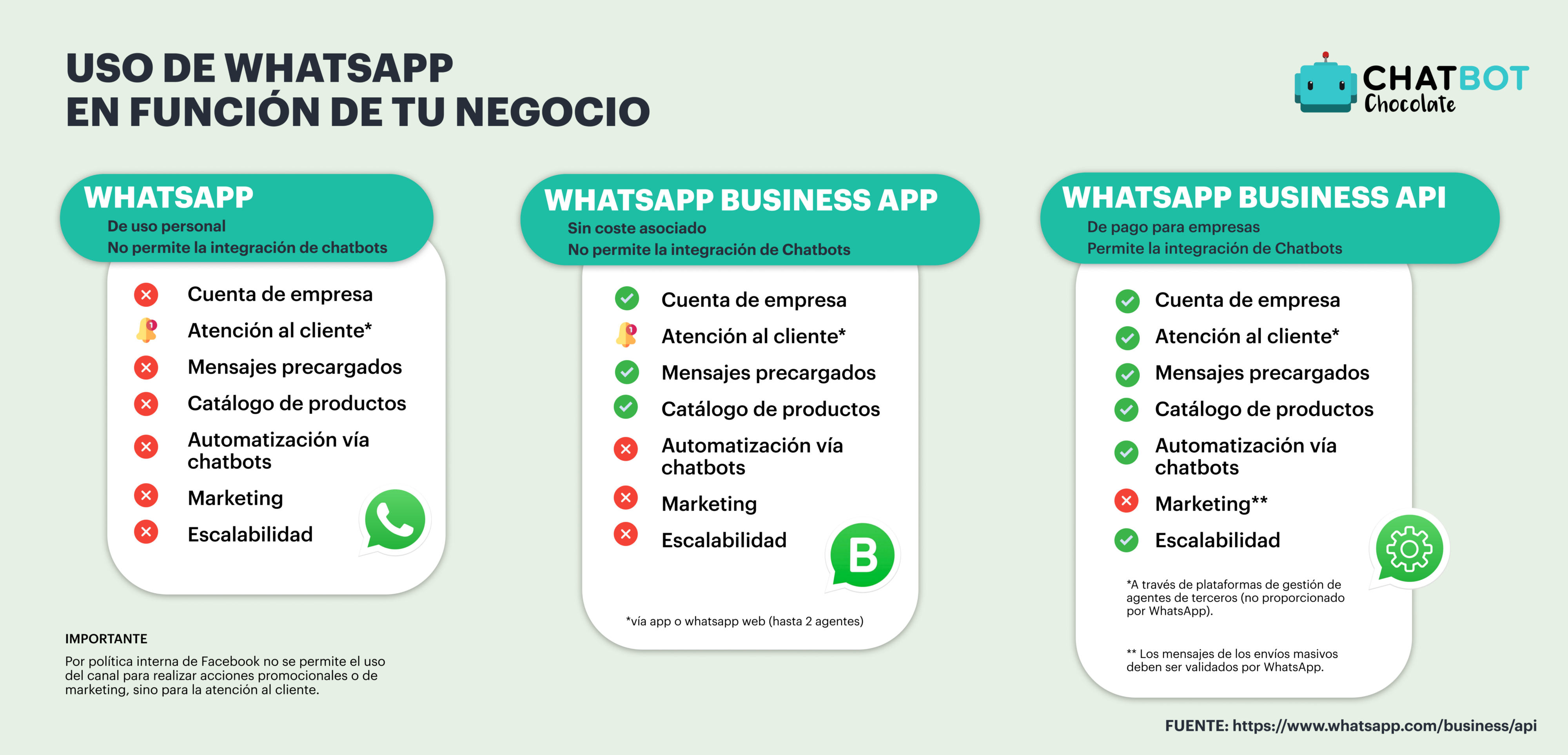
]]>Antes de nada, recuerdo y comparto la imagen en la que se diferencia con claridad las diferentes plataformas/entornos que WhatsApp pone a nuestra disposición:
- WhatsApp Messenger: la app que utilizas en tu día a día y que está enfocada a las comunicaciones personales.
- WhatsApp Business: la app de WhatsApp enfocada a pequeños y medianos negocios.
- WhatsApp Business API: una de las herramientas que WhatsApp pone a nuestra disposición para automatizar nuestras conversaciones si así lo deseamos.
Chatbots en WhatsApp para pequeña empresa y algunas medianas
Cuando somos una pequeña o mediana empresa y queremos utilizar WhatsApp para comunicarnos con nuestros clientes, la atención manual puede y suele ser suficiente. Sin embargo, también es cierto que en la mayoría de los casos esa atención manual acaba convirtiéndose en una tarea tediosa a medida que ese canal va siendo más usado y va sustituyendo otros como la atención telefónica o el email.
Por ello, en el caso de las pequeñas y medianas empresas que quieran automatizar la atención a través de WhatsApp e introducir un chatbot, existen herramientas como Kdca.ai.
Esta herramienta ofrece a las pymes la posibilidad de automatizar mensajes, reservas de mesa, gestión de pedidos a domicilio y mucho más en cuestión de minutos, como poder tener 3 o 4 agentes contestando al mismo momento y mantener en todo momento la visibilidad sobre las conversaciones que nuestros empleados tienen con los clientes de manera ordenada (que es algo que no podremos hacer desde WhatsApp Web). Para usar esta herramienta no necesitas ser un desarrollador o tener unos conocimientos altos de informática, por el contrario, si quieres implementar algo diferente a la funcionalidad que permite, tendrás que ir a una solución que puede requerir de equipo técnico. ¿Qué ventajas trae algo como Kdca.ai? Se trata de una solución económica, pensada para todos los bolsillos y todo tipo de empresas, el pack más sencillo son solo 49 dólares al mes (que se irá incrementando en función del volumen).
Chatbots en WhatsApp para mediana empresa
Herramientas como también nos pueden ser de ayudar cuando hablamos de medianas empresas. En algunos casos simplemente se busca que el chatbot responda a las preguntas más frecuentes o sea capaz de gestionar un pedido o una cita. Algo muy sencillo, que una herramienta como esta puede solventar.
Además, te permitirá llevar a cabo caminos más personalizados. Es posible que para hacer uso de herramientas de este tipo sí necesites un perfil que sí tenga algunos conocimientos de programación, ya que aunque para hacer la conexión con WhatsApp no es necesario, para otras tareas como integración de Bases de Datos sí que te servirán de ayuda.
Chatbots en WhatsApp para gran empresa
Cuando hablamos de corporates o grandes empresas la situación cambia. Generalmente hablamos de otro tipo de tecnologías cuando queremos tener un control total (un back-end cognitivo con consumo de APIs de servicios cognitivos como Dialogflow o Watson), de integraciones con otros sistemas, con posibilidades de despliegue on-premise vs cloud y/o limitación de costes variables y es aquí, donde los proyectos los enfocamos con un equipo de trabajo, que diseñe e implemente funcionalidades más bien específicas.
Además, según el volumen, asesoramos hacia un API de WhatsApp u otro, dado que cada proveedor oficial, mantiene un plan de precios diferentes. Si tienes un caso de uso donde necesites asesoramiento y ayuda en su implementación, lo mejor es que nos escribas para que podamos echarte una mano. Así podremos explicarte mejor qué cuestiones podría hacer un perfil no programador y en qué cuestiones sí necesitaremos un desarrollador  .
.
En cualquier caso, veamos con detalle este tipo de casos hablamos y las dos opciones más habituales:
-
Chat center:
En esta caso necesitarás contar con la versión de WhatsApp Business API. Si optas por esta opción tendrás que desplegar un equipo de personas que se encarguen de responder de forma manual a las preguntas lanzadas por los clientes. Es una buena forma de comenzar a utilizar esta app de mensajería y entender al detalle, las necesidades que te demandan los usuarios a través de este canal.
Además, también será necesario que formes a los responsables de atención al cliente sobre el uso de este nuevo entorno (muy similar a la versión de WhatsApp web que puedes disfrutar desde tu cuenta personal ) y el tipo de respuesta que se deben ofrecer para mantener, en todos los caos, la imagen y valores corporativos.
-
Modelo Híbrido: chatbot + agente
En este caso, y como ya cuentas con la API de WhatsApp Business, podrás combinar el poder de los bots y de la atención humana. Gracias a ella podrás implementar un chatbot en tu cuenta de WhatsApp Business y atender de forma automática las preguntas que te lancen los usuarios. Para poder llevar a cabo esto, necesitarás entrenar un chatbot y conectarlo a tu cuenta de WhatsApp. Al igual que ocurriría en los casos anteriores, para desarrollar el chatbot puedes contar con herramientas que no necesitan de un perfil developer. Pero, no debes olvidar que si tienes por objetivo implementar algún sistema de login, de envío de información personal o simplemente la respuesta a una pregunta depende de tus bases de datos/plataformas, tendrás que hacer las conexiones técnicas necesarias. Por ello, el perfil de un técnico o developer que te ayude a implementarlo es básico.
En cualquier caso, las soluciones para grandes empresas son más complejas y lo que te recomiendo es que nos escribas para que podamos ver contigo la solución que más encaja con tus necesidades.
Ahora que ya conoces cómo puedes proceder en función del tipo de empresa que tengas y las herramientas que están a tu disposición. Te invito a que me dejes tus comentarios e impresiones sobre el uso de WhatsApp como nuevo canal de comunicación con tus clientes.
¡Los espero!
The post Diferentes herramientas para crear chatbots en WhatsApp first appeared on Planeta Chatbot.
]]>The post Cómo dar de alta un teléfono fijo en WhatsApp Business first appeared on Planeta Chatbot.
]]>Cuando hablamos de WhatsApp pensamos que solo es posible utilizar esta app desde nuestro teléfono móvil y solo para números de móvil. Pero, cuando hablamos de empresas quizá necesitamos utilizar un teléfono fijo, ¿y si podemos dar de alta un teléfono fijo en WhatsApp? Hoy vamos a ver los pasos que hay que dar a la hora de poder llevar a cabo el alta de un teléfono fijo en la app de WhatsApp Business enfocada a empresas.
1. Descargamos la app de WhatsApp Business
Aunque ya se ha explicado en múltiples ocasiones, WhatsApp Messenger y WhatsApp Business son dos apps completamente diferentes. la primera, es la que utilizas como usuario todos los días y la segunda es la que se descargan aquellas empresas que quieren comenzar a atender a sus clientes a través de este canal. Te recomiendo este artículo dónde se profundiza más en las diferencias existentes entre estas dos plataformas.
Teniendo en cuenta esto, lo primero que tienes que hacer es descargarte la app de WhatsApp Business en el terminal que vayas a utilizar e introducir el número que quieres utilizar.

2. Verificar nuestro número de teléfono
Dado que estamos dando de alta un teléfono fijo y no un móvil, el proceso de verificación no podrá llevarse a cabo de formar automática por SMS. para solventar esta nueva situación, tendremos que clickar en la opción de “Llámame”. Durante la llamada, un sistema automático nos recitará nuestro código. Simplemente tenemos que anotarlo e introducirlo para que WhatsApp pueda confirmarnos la cuenta.

3. Finalizado este proceso de verificación
La app de WhatsApp Business nos dará la posibilidad de introducir datos de nuestros negocio. En este caso, es interesante saber que si se trata de una cadena de restauración, un conjunto de tiendas de la misma marca o cualquier otro tipo de negocio que cuenta con varios locales en una misma localidad, sería interesante introducir los datos únicos de esa tienda. Nos referimos a:
- Ubicación.
- Horario de apertura.
- Persona encargada (sobre todo si se trata de un chatbot a nivel interno, para empleados).
- Y otras posibilidades como los ongoing messages.
En otro artículo, analizaré la información de empresa que puedes incluir en tu cuenta de WhatsApp Business.
Como puedes comprobar, el sistema no dista mucho del que realizas habitualmente cuando descargas la app normal de WhatsApp o mejor dicho, la app de WhatsApp Messenger.
Utilizar este sistema en tiendas, locales, restaurantes o clínicas es una oportunidad ya que nos da la posibilidad de atender vía WhatsApp a nuestros clientes. Además, con esta opción habilitada podríamos plantearnos introducir un chatbot en nuestra cuenta a través de plataformas como Kdca.ai y gestionar así de forma automatizada procesos como la reservas de mesa, petición de pedidos a domicilio o dudas frecuentes.
¿Qué te parece esta funcionalidad?
The post Cómo dar de alta un teléfono fijo en WhatsApp Business first appeared on Planeta Chatbot.
]]>The post Chatbots en euskera y catalán, ¿es posible crearlos? first appeared on Planeta Chatbot.
]]>Aunque en la geografía española se hablen múltiples idiomas es cierto que el volumen de personas que lo hablan no es el mismo. El catalán, el valenciano y el euskera se llevan la palma y, por ello, muchas empresas sí ven interesante ofrecer la experiencia de su chatbot en varios idiomas.
Es el caso del Olentzero.chat. Este chatbot lanzado por Chatbot Chocolate, agencia especializada en el desarrollo de chatbots, durante las navidades del 2017 y del 2018 simulaba ser Olentzero, personaje de la mitología vasca que se encarga de traer los regalos a los niños en Navidad. Esta interfaz conversacional ofrecía al usuario una experiencia completamente libre (podías preguntarle cualquier cosa) en varios idiomas: castellano y nueve dialectos del euskera. De este modo, el chatbot era capaz de identificar simplemente con el primer input del usuario en qué idioma le estaba hablando este. En consecuencia, el chatbot determinaba que ese era el idioma en el que debía interactuar con el usuario la conversación fluía libremente como si de un humano se tratara.
Para conseguir desarrollar chatbots que sean capaces de ofrecer este tipo de experiencias de usuario, es preciso llevar a cabo un entrenamiento previo. En este sentido, entrevistamos a Carlos Rodríguez, socio director de Chatbot Chocolate, creadores del chatbot en euskera (y en WhatsApp) sobre el que venimos hablando.
“En 2017, se nos planteó un desafío, fruto de la falta de tecnología de chatbots que permitiese euskera, que además fuese sencillo y rápido de entrenar por un perfil no técnico; hoy, con nuestra tecnología, multinacionales cotizadas del sector moda, retail o telecomunicaciones, lo utilizan además de para idiomas habituales como el español o el inglés, para poder entrenar su chatbot en catalán o en polaco” destaca Hernández cuando le preguntamos sobre chatbots en diferentes idiomas.
Y es que, como destaca Rodríguez, no todas las tecnologías están actualmente preparadas para un determinado idioma, lo que conlleva que, algunas de ellas, tengan que pasar por una fase intermedia de uso de un API de traducción (p.e. de catalán a castellano), para poder ser procesado por un motor de NLP en castellano, para luego volver a ser traducida (de castellano a catalán). Unproceso tedioso que no siempre da los resultados esperados.
¿Y qué ocurre si nos olvidamos de los chatbots escritos y miramos hacia los Asistentes Virtuales? ¿Qué ocurre con el euskera o el catalán? En el caso de los asistentes virtuales como Alexa o Google Assistant la situación es diferente. El asistente es el que ofrece la experiencia y, en consecuencia, es quién debe saber interactuar con el usuario en los diferentes idiomas que pueda haber en España. Pero, ¿qué ocurre si Alexa no habla euskera o catalán? Pues que el usuario no podrá configurar su sesión en ese idioma y, en consecuencia, no habrá tampoco skills operativas en ese lenguaje. De ahí que cada vez que Amazon o Google lanzan al mercado un nuevo idioma o acento (por ejemplo, español argentino o español colombiano), las noticias sobre el lanzamiento aparecen en todos los medios.
En el caso de España, hasta que Amazon o Google no ofrezcan experiencias completas en euskera o catalán no habrá empresas que se decidan a apostar por desarrollos conversacionales de voz en estos entornos.
Escrito por Patricia Durán.
The post Chatbots en euskera y catalán, ¿es posible crearlos? first appeared on Planeta Chatbot.
]]>The post Ejemplos de chatbots en WhatsApp first appeared on Planeta Chatbot.
]]>[cta]
¿Qué ejemplos de chatbots vamos a analizar?
Los chatbots en los que me voy a centrar son algunos de los que ya se han comentado en Planeta Chatbot en fechas de lanzamiento:
- Chatbot de Metro de Sevilla.
- Chatbot del Atlético de Madrid.
Con estos dos casos veremos cómo dos compañías (una pública y otra privada) han automatizado diferentes procesos y técnicas para dar respuesta inmediata a sus usuarios. Si quieres saber sobre chatbots que automatizan profesos en otros entornos como Telegram, te dejamos este artículo:
Chatbot de Metro de Sevilla


Detrás del desarrollo de este chatbot está Chatbot Chocolate y, por ello, te voy a contar con detalles todas las peculiaridades de ese caso de uso de interés: (1) procesos transaccionales, (2) FAQs con entendimiento del lenguaje natural y (3) modelo híbrido.
Metro Sevilla había habilitado un número de WhatsApp para que el equipo de atención al cliente respondiera a las dudas de los viajeros. Dado el volumen de preguntas y actividad creciente en WhatsApp decidieron automatizar algunos de los procesos que ya ofrecían a través de la app así como las preguntas más frecuentes, ¿con qué objetivo? El de liberar al equipo humano. Así pues, a día de hoy es capaz de:
1. Automatización de procesos
Como se destaca en múltiples ocasiones, la tecnología conversacional va mucho más allá de la resolución de preguntas frecuentes, y este chatbot es un buen ejemplo de ello. Por el momento, Telmo, que es como han decidido bautizar a este chatbot, es capaz de automatizar procesos como estos:
- Trayecto para conocer el precio y la duración aproximada de un trayecto.
- Ruta para descubrir cómo llegar a una estación.
- Tiempo que le queda a un tren para pasar por una estación.
- Saldo para saber el sado de tu tarjeta de metro.
- Tarjeta para añadir o eliminar las que tienes.
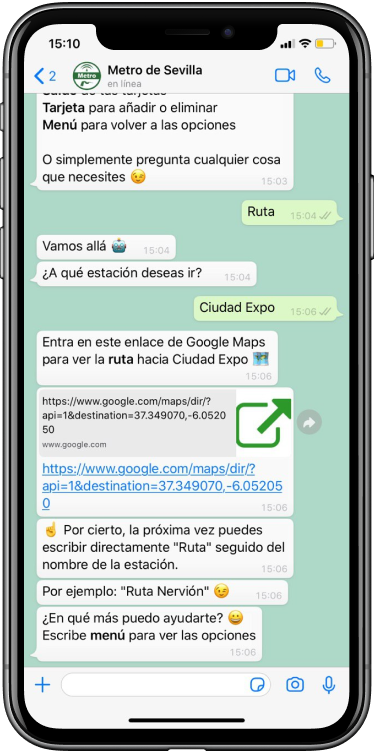
Todos estos servicios estaban disponibles a través de la app o la página web y ahora gracias a la automatización de procesos se pueden consultar en WhatsApp de la mano de Telmo
2. Resolución de preguntas frecuentes a través del lenguaje natural
La automatización de las preguntas frecuentes es uno de los casos de uso más famosos de este tipo de sistemas. En el caso de Metro de Sevilla también se ha decidido entrenar al chatbot para que de respuesta directa a más de cincuenta intenciones diferentes. Preguntas relacionadas con la posibilidad de viajar con mascota o bicicleta, la localización de los parkings o la ubicación de los interfonos son algunas de las preguntas que se han automatizado con Telmo.
3. Modelo híbrido: conexión con agente
Lo mejor de todo es que este chatbot está basado en un modelo híbrido, es decir, en caso de que el chatbot no sea capaz de responder, el sistema se desconecta y te pasa a un agente humano que responderá a las preguntas del usuario (siempre y cuando esté dentro del horario de atención al cliente de las oficinas de Metro de Sevilla). El perfecto ejemplo de los buenos resultados que ofrece el modelo híbrido: combinación de chatbot más equipo humano de atención al cliente. De este modo, con la introducción de Telmo, los encargados de la oficina de atención al cliente pueden centrarse en responder las dudas de aquellos ciudadanos y turistas que acuden a la oficina de forma presencial y sin esperas.
Chatbot de Atlético de Madrid 


La automatización de comunicaciones a través de WhatsApp tiene un potencial que va mucho más allá del público español. Sin duda, esta app de mensajería es una de las más utilizadas a nivel internacional y, en consecuencia, organizaciones con un público global está interesado en comunicarse a través de este entorno. En este caso, me centro en el chatbot del Atlético de Madrid que desde hace unos meses ha lanzado este nuevo canal de comunicación.
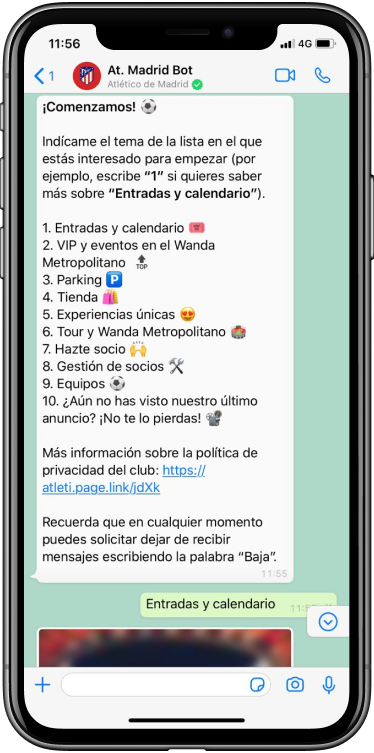
1.Multiidioma
El primer punto a destacar es que es multi-idioma, teniendo en cuenta la gran variedad de público que atiende este conocido equipo de futbol, se apuesta desde un primer momento por ofrecer el mensaje principal tanto en español como en inglés. De este modo, es el usuario quién elige el idioma en el que quiere interaccionar.
2.Resolución de dudas guiado tipo IVR
Elegido el idioma, es hora de comenzar a interactuar con el bot. Por el momento, ofrece opciones relacionadas con las entradas para partidos, el parking, las tiendas oficiales, tours por el estadio y experiencias relacionadas con el equipo de fúbtol y las instalaciones en Madrid, dando una experiencia parecida a la IVR desde el inicio, una opción diferente al caso anterior del Metro de Sevilla.
A pesar de esa experiencia “mejorable” y seguramente “muy inicial”, como empresa del sector -y aunque no estemos detrás de este chatbot-, sí que destacamos que, queda patente de que se trata de un primer paso para comunicarse con los aficionados a través de un entorno conversacional.
Conclusiones 
Estos dos ejemplos de chatbots en WhatsApp son la demostración de cuán variada está siendo la introducción de esta tecnología en el mercado hispanohablante. Además, que pueden extrapolarse a casos de uso internos, para empleados o proveedores. Eso sí, también dejan patentes las limitaciones que esta app de mensajería tiene a día de hoy. Imposibilitando la introducción de botones, carruseles u otro tipo de contenidos más dinámicos dejan en evidencia el largo camino que queda por recorrer.
Sin duda, estamos ante un proceso de transformación muy interesante en el que las empresas ya se están adentrando con el objetivo de controlar el nuevo canal cuando este sea una realidad capaz de generar una experiencia de usuario más potente. ¿Y tú, estás preparado para atender a tus clientes a través de este canal?
The post Ejemplos de chatbots en WhatsApp first appeared on Planeta Chatbot.
]]>The post ¿Qué es una skill de Amazon Alexa? first appeared on Planeta Chatbot.
]]>[cta]
Para que seas todo un entendido de esta tecnología, en este post voy a centrarme en una serie de aspectos que debes tener en cuenta a la hora de manejar este nuevo concepto y entorno.
1. ¿Qué es?
Lo primero que tienes que tener claro es qué es una skill. Para que puedas asimilar el concepto de una forma sencilla, diremos que las skills de Alexa son como las aplicaciones que descargas en tu smartphone. A través de la aplicación de Alexa o una web, puedes incorporar o deshabilitar dichas skills.
2. ¿Qué tipo de skills existen?
Absolutamente de todo tipo. Al igual que a día de hoy te encuentras en Apple Store o en Google Play una gran variedad de aplicaciones con las que poder realizar casi cualquier tipo de actividad, actualmente ya encuentras skills de recetas, juegos, domótica, música… Aunque dentro de las más utilizadas se encuentran las que permiten activar algunos componentes del hogar como la calefacción, la televisión e incluso el robot rumba. Actualmente, según datos de Voicebot, en inglés ya hay más de 30.000 skills activas.

3. ¿Dónde encontrar el manual de desarrollo en estos entornos?
¿Con tanta información te han entrado ganas de ponerte a desarrollar Skills? La primera herramienta para trastear en este mundo es Alexa Skills Kit, un conjunto de herramientas, códigos, documentación y, por supuesto, API para que todos los desarrolladores que quieran puedan integrar y desarrollar Skills. De este modo, Amazon abre la puerta a que todos los desarrolladores interesados puedan incluir sus desarrollos en la plataforma y que así los usuarios puedan activarlas. Actualmente, en inglés hay más de 30.000 skills activas.
Al mismo tiempo, encontramos Alexa Voice Services, un producto similar al anterior pero que tiene como objetivo permitir a los desarrolladores integrar Alexa directamente en sus productos. De este modo, con AVS los desarrolladores pueden realmente integrar a Alexa en su propio dispositivo de hardware, ya sean unos altavoces, el alarma de cabecera o incluso algo más grande, como una máquina expendedora con la que puede interactuar utilizando comandos de voz.
Al igual que hace unos meses afirmábamos que los chatbots habían llegado para quedarse, a día de hoy podemos decir que los Home Devices o Smart Speakers van a colonizar tu hogar en cuestión de meses. Las grandes compañías del sector están impulsando eso y no me cabe duda de que en las próximas navidades y el Black Friday, Amazon Echo, Google Home o HomePod serán el regalo en muchos hogares. Si quieres saber más sobre cada uno de ellos, te recomiendo este post:
The post ¿Qué es una skill de Amazon Alexa? first appeared on Planeta Chatbot.
]]>The post Cómo diseñar un chatbot en Instagram first appeared on Planeta Chatbot.
]]>[cta]
¡OJO! Recuerda que cuando hablamos de Chabtots en Instagram, nos referimos a CHAT-BOTS, que no bots automáticos que dan likes o se convierten en seguidores fantasmas con el objetivo de aumentar el tráfico de una cuenta en particular. Si eres un experto en el sector esta aclaración puede parecerte innecesaria, pero quizás a día de hoy son muchas las personas que siguen confundiendo estos conceptos.
¡MÁS OJO! → NOVEDADES
→ Chatbots en Instagram: ¿están ya aquí?
→ Instagram API: qué es, aplicaciones y ejemplos
Dicho esto, veamos cuáles son las claves del diseño de chatbots en Instagram.
Claves del diseño de bots en Instagram
Si ya has leído el post de cómo diseñar chatbots en WhatsApp seguro que algunas de las características que vamos a ver a continuación te suenan de algo. El motivo es muy sencillo, ninguno de los dos entornos cuenta con API’S oficiales para desarrollar esta tecnología. Como consecuencia, los interesados en introducir bots en estos entornos tienen que buscar expertos en el sector que ya hayan investigado en tecnología que permita desplegarlos.
Sin botones 
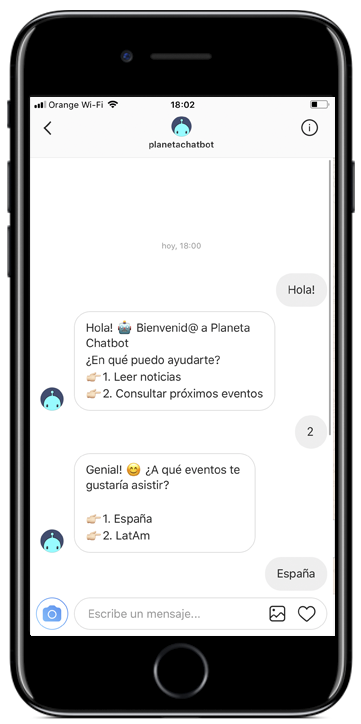
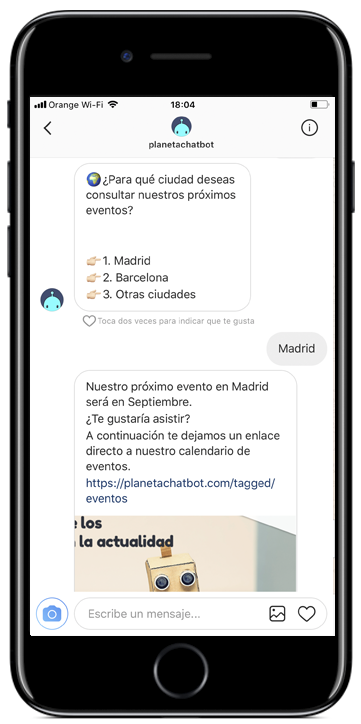
Como también ocurre en WhatsApp, Instagram todavía no cuenta con plantillas diseñadas que permitan incluir carruseles u otras opciones, por lo que toda la conversación fluye mediante texto. Teniendo en cuenta esto, es muy importante contar en el equipo con unos buenos diseñadores conversacionales con el que poder definir cada uno de los mensajes que el bot va a lanzar.
Como siempre decimos, también es muy importante prestar atención al uso de imágenes y de emojis. Dos recursos que a simple vista puedes menospreciar a la hora de estructurar las comunicaciones con tus clientes, pero que en el caso de las aplicaciones de mensajería, y especialmente, en el caso de Instagram, harán que la conversación sea más dinámica y cercana al usuario.
Comprensión del Lenguaje Natural 
En relación con el punto anterior, la Comprensión del Lenguaje Natural es, junto a la gestión de las expectativas, clave para asegurar una correcta experiencia con tu chatbtot en Instagram o en cualquier canalt. Todos nos hemos topado con un algún bot que creías que iba más allá de lo que realmente era capaz de hacer y te deja a medias… Según el alcance del chatbot, será más o menos necesario dedicar más tiempo al entrenamiento lingüístico del chatbot.
Por último, recuerda hacer un chequeo de las preguntas que el bot no ha conseguido responder. Quizá entre todas esas opciones encuentras una nueva funcionalidad que causa interés entre tus seguidores y que desconocías o aprender a formular una misma pregunta (o despertar una de las opciones de un menú) de un modo completamente diferente.
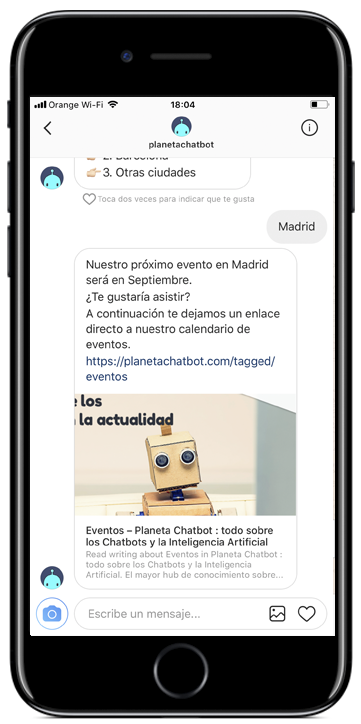
Imágenes y enlaces con previsualización 
Sí, ya sé que no es la panacea no tener carruseles horizontales en Instagram como tenemos en Messenger, pero no me dirás que una imagen es mejor que no poder enviar imágenes, o que un enlace con previsualización no es mejor que mostrar una URL larga en mitad de un mensaje. Eso sí, está en el equipo de diseño, asegurar que la imagen es la correcta y que resume el contenido que está detrás de ese enlace.
Cuestiones a mejorar 

El mundo de los chatbots está dando sus primeros pasos y aún quedan muchas API’s y puertas que abrir para poder desarrollar plenamente. Lo que actualmente ofrece Facebook Messenger o Telegram con sus bots es la realidad que poco a poco irán asumiendo el resto de redes sociales. Así pues, es cuestión de tiempo que Instagram ofrezca a los desarrolladores una API para crear chatbots mucho más completa y adaptada a los diseños pulcros y visuales que siempre han caracterizado a la compañía.
Botones, carruseles o quick replies son algunas de las opciones que a ciencia cierta integrarán y permitirán disponer la información siguiendo un esquema visual más intuitivo y dinámico.
Ventajas de Instagram 
Desde sus inicios, Instagram se ha servido del dicho “una imagen vale más que mil palabras”. Su capacidad para ilustrar y generar imagen de marca ha provocado un crecimiento exponencial y pocas son las empresas que no tienen una cuenta activa en esta red social. A día de hoy, Instagram es la red social que crece más rápido, por delante de su hermano “mayor” Facebook.
Pero, por si esto fuera poco, la llegada de los Mensajes Directos a través de los Instagram Stories provocó que la revolución se disparase y, como consecuencia, el número de mensajes recibidos por parte de las compañías aumentó considerablemente. Teniendo en cuenta esto, la necesidad de responder de forma automática a algunos de los mensajes que reciben las empresas a través de los stories es una realidad a la que las empresas se deben adaptar y que cada vez con más frecuencia veremos en Instagram.
The post Cómo diseñar un chatbot en Instagram first appeared on Planeta Chatbot.
]]>The post Cómo diseñar chatbots en Whatsapp first appeared on Planeta Chatbot.
]]>[cta]
Realidad de WhatsApp
Antes de entrar en materia tienes que ser consciente de que actualmente no existe una API oficial y que tampoco existe un entorno de diseño como el que ofrece Facebook para usar Facebook Messenger por lo que las quick replies, botones, galerías… no están disponibles en WhatsApp.
Como consecuencia, es preciso adaptarse al entorno y estudiar las diferentes posibilidades que están en nuestra mano para ofrecer, aún así, una experiencia visual y dinámica al usuario.
Soluciones prácticas
Bien, la situación es complicada pero para todo problema siempre existe una solución, así que veamos cómo podemos solventar la inexistencia de botones:
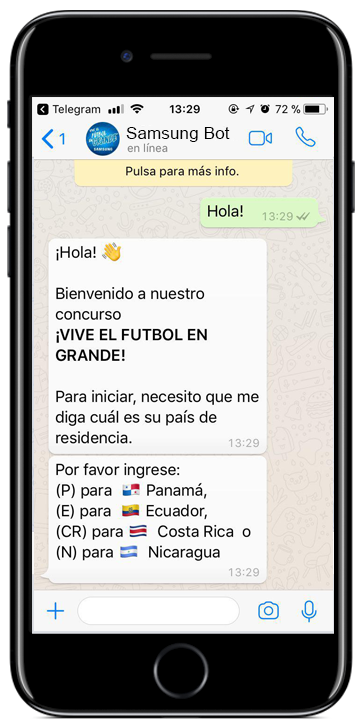
1. Opciones A/B, números u otros identificadores
Como si de un formulario o un examen tipo test se tratase tendrás que poner las diferentes opciones enumeradas o acompañadas de una letra de la A a “X” (en función del número de opciones) para que el usuario pueda responder escribiendo dicha letra. También puedes utilizar números o la inicial de la palabra…
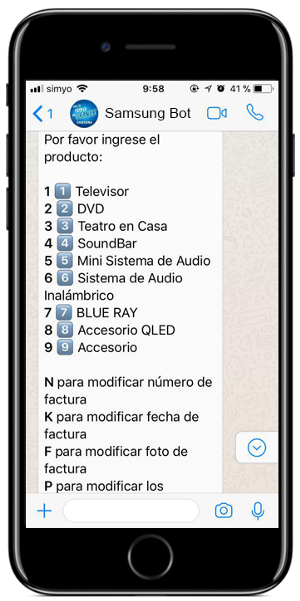
2. Iconos
Nos encantan usar emojis, sirven para transmitir justo lo que estamos pensando y cada vez están más presentes en nuestras conversaciones e incluso en la vida real. Seguro que has visto pegatinas, cojines, tazas, por lo mencionar a la famosa película del año pasado.
Teniendo en cuenta esto, los chatbots no pueden obviar a los emojis. Tal y como te contamos en este post, no solo consiguen que la conversación sea más visual y divertida, sino que en este caso pueden ayudarnos a convertirse en la clave de la conversación.
¿Que queremos decir? Muy sencillo, cada una de las opciones puede ir acompañada de un emoji y dicho emoji puede convertirse en el “intent” que devuelve la respuesta correcta, ¿simple verdad?
3. Comprensión del Lenguaje Natural
Y para el final dejamos, al rey de reyes, el Lenguaje Natural. Nutre a tu chatbot con todas las opciones posibles, no hablamos de una, dos o tres palabras no, hablamos de cientos y miles de posibilidades que permitan a tu bot tener la situación controlada en todo momento. Faltas de ortografía, emojis, diferentes registros, etc.
¿Te parece complicado? Pues este es el sistema siguió Olentzero.chat, el ganador de la Categoría New Initiative de los Planeta Chatbot Awards. Un bot muy bien estructurado y, sobre todo, bien nutrido para poder mantener una conversación completamente libre.
Y para acabar… consejos generales
Los puntos que hemos abordado son clave para asegurar el éxito de tu bot en WhatsApp, pero tampoco debes perder de vista estos consejos de carácter general:
1. Mensajes cortos
Dado que todo lo que envíes será en formato texto (a excepción de alguna imagen), tienes que pensar muy bien todas y cada una de las palabras que eliges para tus respuestas, pues el objetivo principal es generar mensajes cortos.
2. Divide los mensajes
En caso de que no haya manera de acortar el texto, te recomendamos que lo dividas en dos mensajes. La impresión es completamente diferente. Todos hemos recibido el típico parrafazo de algún amigo que acabamos por leer en diagonal. Así pues, dividir el contenido en uno, dos o tres mensajes es una buena manera de disimular la cantidad de información que quieres comunicar a tu cliente.
Aunque es preciso destacar que este consejo es aplicable a otras plataformas como Facebook Messenger o Telegram, en el caso de WhatsApp es de vital importancia pues siempre tendrás que sumarle el texto que en las otras plataformas iría en la botonera.
3. Opciones paginadas
Utilices la opción que utilices para mostrar tus respuestas, recuerda que en caso de que las posibilidades sean muy amplias es necesario paginarlas. Ofrecer un listado interminable de opciones, no solo generará una imagen horrible, sino que aturdirá a tu usuario. Remitiéndonos a los puntos comentados anteriormente, no consiste en poner el abecedario completo en el mismo mensaje, sino en ofrecerlos distribuido y ordenado en función de orden de preferencia.
No cabe duda de que WhatsApp algún día de estos nos sorprenderá anunciando una plataforma oficial para bots, sin embargo, actualmente no es así. Por ello, si tienes claro que lo que buscas es estar en este entorno (hasta el momento vetado), lo primero que tienes que hacer es informarte de cómo tienes que diseñar y, sobre todo, acompañarte de expertos que tengan ya experiencia desarrollando en este sentido y con resultados demostrables como el bot de Olentzero.chat.
The post Cómo diseñar chatbots en Whatsapp first appeared on Planeta Chatbot.
]]>The post Chatbots: análisis comparativo del diseño de un bot en Telegram y en Facebook Messenger first appeared on Planeta Chatbot.
]]>En la actualidad, muchas compañías están apostando por el desarrollo de bots. Aunque en muchos casos se tratan de prototipos iniciales, que son solo el esqueleto de lo que algún día llegarán a ser, ya comenzamos a ver en el mercado como abundan chatbots tanto en Telegram como en Facebook Messenger, así que en este post abordaremos las diferencias a la hora del diseño de un bot en Telegram y en Facebook Messenger.
A la hora de apostar por esta tecnología, es preciso resolver una serie de cuestiones previamente. Algunas de ellas son cuál va a ser tu público objetivo, qué funcionalidad tendrá tu bot… Todas esas cuestiones te ayudarán a determinar qué app de mensajería se puede adaptar con mayor exactitud a tus necesidades. Teniendo en cuenta esto, es obvio que la decisión de la app de mensajería es una de las claves a la hora de diseñar tu bot. Llegados a este punto, y teniendo en cuenta que aún Whatsapp no ha liberado APIs públicas y que no hay muchos desarrolladores de chatbots en la app de mensajería líder entre los hispano hablantes (aunque alguna hay), es cuando Telegram y Facebook Messenger hacen acto de presencia para postularse como dos de las plataformas más atractivas para desplegar el que será tu futuro asistente virtual.
Aunque bien es cierto que estas dos apps de mensajería son de las más conocidas y atractivas a la hora de diseñar un bot, las diferencias en cuestiones de diseño entre una opción u otra saltan a la vista desde el primer momento. Es por ello, que en este post vamos a llevar a cabo un análisis exhaustivo de las diferencias en diseño que existen entre un bot en Telegram y uno en Facebook Messenger. Así podrás hacerte una idea del aspecto visual de ambas plataformas.
Claves del diseño de un bot en Telegram
Botón inicial
Como se suele decir, “la primera en la frente”. Nada más empezar encontramos la primera diferencia entre una app de mensajería y otra. Aunque, como puedes comprobar ambas tienen el mismo objetivo, queda claro que el resultado visual de cada una de ellas no es el mismo. En el caso de Telegram, opta por un cuadrado informativo más sobrio, acompañado del botón de “iniciar” mientras que en Facebook Messenger, vemos un diseño más completo que incluye la imagen del bot en cuestión y que incluye el botón de “empezar”. Aquí os dejo una imagen para que podáis ver a que me refiero.
Menú lateral
Una de las claves para facilitar la utilización del bot a tus usuarios, es incluir un menú lateral por el que se puedan ir desplazando en caso de necesitarlo. Teniendo en cuenta esto, la manera de acceder a él es bastante diferente entre una app y otra. En el caso de Facebook Messenger, podrás diseñar un menú lateral que aparecerá como un menú normal, similar al que te puedes encontrar en una página web o similares. Sin embargo, en el caso de Telegram, tendrás un menú por comandos que se ejecutará siempre y cuando tu usuario introduzca la “/” inicialmente.

La diferencia y accesibilidad entre una opción u otra es notable. Desde mi humilde opinión, considero que en este punto Facebook Messenger da unas cuantas vueltas al sistema que ofrece Telegram, aun así, para gustos los colores.
Formato de botones
Otra de las cuestiones claves a tener en cuenta cuando comienzas a diseñar un bot, es determinar si tu bot va a basarse en Lenguaje natural o por si por el contrario va a guiarse por botones. En el caso de que optes esta última opción, tienes que tener en cuenta que la disposición de los mismos no es igual. En Telegram (como podemos apreciar en la imagen que mostramos a continuación), dispones de una botonera customizable que te permite elegir varios tipos de cuadrícula en función de las opciones que quieras introducir. Así pues, si solo necesitas dos botones, utilizarás un diseño y si necesitas utilizar más pues elegirás el sistema que más se adapte a tus necesidades.

Sin embargo, en el caso de Facebook Messenger, la botonera no es una opción como tal, sino que viene combinada con otras opciones que la hacen, en cualquier caso, más completa. Por ello, a pesar de este pequeño problema, Facebook Messenger ofrece dos opciones que permiten incluir las diferentes posibilidades con un formato intuitivo y completo:
1. Texto con botones:
Una de las opciones que Facebook ofrece para introducir botones en el texto, es esta. Como puedes comprobar en la imagen, el texto aparece acompañado con hasta un total de tres botones para que los usuarios puedan elegir.
2. Botonera Query (o los quick buttons):
Facebook Messenger también da la opción de añadir hasta un total de once botones para acompañar a un texto. Esta opción de Facebook (en la foto de abajo a la derecha) es la que más se parece a la que ofrece Telegram, sin embargo, su disposición no es vertical, sino horizontal. Aun así, cada una de las entradas incluye texto y permite la introducción de emojis.

Cuando diseñas en Facebook, la elección de una u otra opción viene puramente determinada por el diálogo que tu bot vaya a mantener con el usuario. En función de la conversación y del número de opciones que vayas a dar al usuario, te decantarás por una opción o por otra.
Galerías
Tal y como hemos podido comprobar, aunque es cierto que Facebook no ofrece una botonera como la de Telegram, tiene a su disposición otras opciones interesantes. Además de las ya comentadas, también dispone de una que, sin duda, va a llamar tu atención: las galerías. A través de las galerías, el desarrollador/a y el diseñador/a de la conversación pueden ofrecer un formato mucho más completo que acepta hasta 10 opciones, las cuáles pueden incluir tres posibles botones en lo acompañen más una imagen por opción.

Gracias a esa opción, el resultado final de cada una de las opciones es mucho más completo y visual. Además, permite a las compañías introducir más información, al tiempo que mantiene un diseño interesante y atractivo. También te invito a que eches un vistazo al bot de Radio COPE y al de la CNN para que veas esta opción en un medio de comunicación.
Aunque Telegram no disponga de una herramienta similar para desarrollar este tipo de galerías, sí he encontrado una forma de poder diseñar un formato similar en esta app de mensajería. Gracias a las posibilidades que ofrece el sistema de botones que os comentaba anteriormente, podemos distribuir diferentes opciones que estén acompañadas de imagen y botones. Eso sí, la disposición de cada una de las opciones será vertical, por lo que el scroll puede convertirse en un hándicap considerable.

Conclusión
Así pues, queda claro que las diferencias entre las dos plataformas son notorias, y, a la hora de diseñar la conversión, dichos contrastes harán que tengas que estructurar el diálogo de una forma u otra. Por ello, es obvio que una de las primeras cuestiones a resolver es en qué plataformas de mensajerías deseas estar, pero en caso de decidas estar ambas, tendrás que adaptarte a los formatos de cada una de ellas. Billy Seguros y Billy Farmabot son un claro ejemplo de este ejercicio de adaptación al que estoy haciendo referencia. Ambos bots están en ambas plataformas, pero a la hora de desarrollar y diseñar en ellas, se ha tenido en cuenta las peculiaridades de cada una de ellas.
The post Chatbots: análisis comparativo del diseño de un bot en Telegram y en Facebook Messenger first appeared on Planeta Chatbot.
]]>The post Tutorial: cómo crear un chatbot en Twitter con DialogFlow first appeared on Planeta Chatbot.
]]>A lo largo de los últimos meses, hemos visto cómo desde los departamentos de comunicación de las principales redes sociales del mundo se lanzan comunicados en los que se anuncian las actualizaciones centradas en favorecer el desarrollo de los chatbots en sus respectivos entornos. Twitter es una de ellas y, por ello, en este tutorial de chatbots en Twitter vamos a aprender a introducirlos en las Direct Cards usando DialogFlow, la herramienta de Google que ya hemos comentado en otras ocasiones.
1. Crear APP
El primer paso para iniciarte en este maravilloso mundo de los bots en Twitter es crear un app dentro de Twitter APP. Para ello, tendrás que completar debidamente todos los datos que te piden e indicar que estás de acuerdo con los términos y condiciones.

2. Selecciona la APP
Una vez completado el paso anterior, tienes que seleccionar la app que has creado y seleccionas la opción de Keys and Access Tokens que es con la que podrás conectar tu Twitter App con DialogFlow.

3. Crear Tokens
Al seleccionar esa opción verás como automáticamente se te han generado una serie de keys que puedes regenerar en cualquier momento, ¿Cómo hacerlo? No worries, muy fácil. Tan solo tienes que clickar en la opción de “Create access Token”.

Automáticamente el programa te generará los tokens para que luego con DialogFlow puedas vincularlos.

4. Permisos, que no falten los permisos
Una vez conseguidos los tokens necesitas cumplir los permisos con los que podrás responder a través de los Direct Messages de Twitter.
- Read.
- Read and write.
- Read, write and Access Direct Messages.
En nuestro caso, tenemos que clickar en la última opción “Read, Write and Access Direct Messages” o lo que es lo mismo “Leer, Escribir y Acceder a Direct Messanges”. Obviamente no debes olvidar, clickar en Update setting, en caso contrario no se guardará todo lo que hemos hecho.

5. Otro learning importante o curiosidades
No todo va a ser código, también podemos cambiar otras especificaciones como la imagen principal y cuestiones relacionadas con la organización como el nombre o el website.

6. Vamos a configuar con DialogFlow
Tras este calentamiento con Twitter App, es el momento de poner aprueba DialogFlow. Antes de ponernos manos a la obra, recuerda que doy por hecho que sabes montar un proyecto dentro de esta aplicación de Google. Así pues, comencemos con la parte de integración con Twitter App.
Abrimos DialogFlow y el proyecto sobre el que estamos trabajando. A continuación, clickamos sobre la sección de integraciones y activamos la opción de Twitter.

Una vez seleccionado se abrirá esta ventana que tendrás que completar con los Keys y Access Tokens que teníamos anteriormente. Para finalizar solo habría que hacer click en start y el bot comenzará a funcionar.

Espero que este tutorial te haya servido de ayuda. Como puedes comprobar, combinar ambas herramientas es muy sencillo.
¡Nos vemos en el próximo tutorial!
The post Tutorial: cómo crear un chatbot en Twitter con DialogFlow first appeared on Planeta Chatbot.
]]>The post Tutorial del API de WhatsApp para crear chatbots, paso a paso first appeared on Planeta Chatbot.
]]> nos dedicamos a crear chatbots para empresas de todo tipo, desde multinacionales que cotizan en bolsa hasta pequeñas empresas, desde grandes proyectos hasta campañas puntuales o concursos.
[cta]
Pues bien, sea como sea el cliente, siempre hay algo en común, todos quieren un chatbot en whastapp, sin excepción, así que a menudo, como ingeniero jefe de la empresa, me toca explicar cómo funciona este API desde un punto de vista técnico (y teniendo en cuenta que cada proveedor oficial puede tener su propio API, este es un ejemplo de la estructura que deberías esperar )… Ahora lo publico aquí para que sea más sencillo para todos y en próximos post os voy contando ejemplos de integración en chatbots. Aunque si necesitas más información al respecto o quieres contratar el servicio, puedes hacerlo aquí.
NOTA IMPORTANTE
Os recomendamos estos artículos actualizados sobre desarrollo y creación de chatbots en WhatsApp:
- Cómo crear un chatbot en WhatsApp
- Coste de chatbots en WhatsApp Business
- Ventajas de usar WhatsApp Business
LISTADO DE FUNCIONALIDADES DEL API
CALL set_profile /
POST profile_name (optional): (string) Profile Name
POST profile_picture (optional): (string) Image-URL
POST profile_status (optional): (string) Status Message Text
CALL get_messages /
POST start (optional): (number) a start value when iterating though the list
POST limit (optional): (number) the maximum number of returned elements, default 100
POST incoming (optional): false — incoming messages are ignored
POST outgoing (optional): true — outgoing messages are included
POST bot(optional): true — only messages replied by a bot or sent to a bot are included
CALL send_message /
POST user number: (number) The user’s phone or messenger number (plain, without +/- etc.)
POST content(optional):(string) Message content
POST media (optional): (string) Media-URL (jpg / mp4)
POST close_conversation(optional): true — conversation is marked as done
POST open_conversation (optional) : true — conversation is marked as open
POST linkpreview (optional): Enables the linkpreview-feature in WhatsApp
CALL get_user_status/
POST usernumber(number): The user’s phone or messenger number (plain, without +/- etc.)
CALL set_start/
POST usernumber(number): The user’s phone number (plain, without +/- etc.)
CALL set_stop/
POST usernumber(number): The user’s phone number (plain, without +/- etc.)
CALL set_block/
POST usernumber(number): The user’s phone number (plain, without +/- etc.)
POST unblock(optional):(true/false) If unblock is true, a previously blocked user becomes unblocked
ERROR CODES
404 no API method specified
803 the specified API method does not exist
909 wrong_missing_parameters. e.g. content and/or media
949 duplicate_messagesame message_id for usernumber already sent
959 extended_api_access_needed
960 chat access is required
2500 an active api_key must be used.
3000 api_key invalid
7043 error uploading file. e.g no_supported_type, error_writing_file
7044 no_valid_file
7045 user_not_found
7046 error sending message
7047 category_invalid
7048 channelnumber_not_registered
7049 user_inactive
7050 user_blocked
7053 category_invalid
7054 invalid characters
7071 newsletter already sent
7073 newsletter not found
Espero que con esto tengáis por donde empezar, si no en la agencia estaremos encantados de ayudaros. Os recuerdo que podéis contactar con nosotros en este enlace:
The post Tutorial del API de WhatsApp para crear chatbots, paso a paso first appeared on Planeta Chatbot.
]]>The post Tutorial cómo diseñar un chatbot utilizando Dialogflow, la herramienta de IA de Google first appeared on Planeta Chatbot.
]]>[cta]
En el manual de hoy quiero enseñaros cómo configurar intenciones y entidades en esta otra herramienta de procesamiento de lenguaje natural (NLP) de Google que se encarga de entender el input del usuario y proponernos una respuesta (output).
Como en cualquier sistema de Inteligencia Artificial, y partiendo de que Google es Google pero todavía no hace magia, este sistema funcionará mejor o peor en base a cuánto lo hayamos entrenado. Es decir, si no lo hemos entrenado para que cuando nos escriba “hola, quiero saber cuánto estoy pagando ahora por mi seguro de salud” lo sepamos interpretar, difícilmente la herramienta nos dará una respuesta satisfactoria.
Así que lo primero, y por acotar qué vamos a permitir que haga el chatbot, supongamos que se trata del bot de una aseguradora, pero a diferencia de Billy Seguros, que es un bot para encontrar el seguro más barato comparando entre más de 20 aseguradoras, el chatbot de hoy va a ser un chatbot para la gestión de un cliente actual de la aseguradora. Lo vamos a llamar SEGURITO y permitirá que:
- El cliente pregunte qué seguros tiene contratados y cuánto está pagando por su seguro actual.
- El cliente pueda dar un parte de su seguro de hogar.
Con esta mini definición funcional, tendremos que dar de alta 3 intenciones.
- Intención 1: I1_Seguros_Contratados
- Intención 2: I2_Precio_Seguro_Actual
- Intención 3: I3_Dar_Parte_Seguro
La primera intención “I1_Seguros_Contratados” es la más sencilla de todas. Tan solo tendremos que entrenar al sistema de IA de las diferentes alternativas que tiene de “despertar” dicha intención:
¿Qué seguros tengo contratados actualmente?
¿Cuáles son mis seguros?
¿Cuáles eran mis seguros?
¿Me recuerdas si tengo algún seguro?
Me gustaría que me dijeses qué seguros tengo contratados
Seguros contratados
…
Pero, ¿qué pasaría en este escenario si el cliente preguntase “¿tengo contratado un seguro de salud?”Como el sistema no está entrenado para ese tipo de preguntas, entenderá que preguntas por lo más parecido, que en este caso es la intención “1”. De nuevo, recordad que Google –o cualquier sistema de IA, sea Watson de IBM, wit.ai de Facebook, LUIS de Microsoft…– no hace magia e interpreta solo lo que le hayas entrenado que interprete, que no lo que te gustaría que interpretase.
Sin embargo, para la segunda intención “I2_Precio_Seguro_Actual”, el cliente puede tener contratado más de un seguro, por tanto, el sistema debe ser capaz tanto de:
- Proporcionarle el precio del seguro (si tan solo tiene contratado uno).
- Preguntarle al cliente sobre qué seguro quiere saber el precio (siempre que tenga contratado más de uno)
- Y una vez clarificado sobre cuál quiere el precio, proporcionarle el precio.
Ahora bien, recordemos que un sistema de Inteligencia Artificial aislado no te servirá para construir un bot como este, sino que tendrás que desarrollar un código de programación propio para que, una vez identificada la intención — gracias al uso de Dialogflow, o el sistema de NLP que quieras — , puedas responder al cliente concreto que te lo pregunta. Porque, digo yo que si se lo preguntas tú o se lo pregunto yo no tendremos los mismos productos contratados y no pagaremos lo mismo. 
De forma que, para dar una respuesta al cliente que te pregunta, tendremos que mantener una conexión –generalmente vía web service / API — con el resto de sistemas que te deberán dar información para que tú puedas plantear una respuesta correcta — .[TM3] Disculpa todavía el todo poderoso Google no es capaz de meterse en los sistemas de una aseguradora a saber qué seguros tiene contratados… vaya Inteligencia, a mí me parece una Inteligencia muy Natural, eh
Para ello, lo primero que tendría que hace nuestro chatbot es:
- Tener identificado quién es la persona que se comunica con el bot: no es lo mismo que le escriba mi primo, que le escribas tú o que le escriba yo.
o Si el bot está desplegado dentro de una intranet o una app móvil –es decir, un entorno donde ya le habremos hecho loguearse- ya lo tenemos resuelto, pero,
o Si el bot está desplegado dentro de nuestra web sin haberse logueado o en una app de mensajería, ¿cómo vamos a ser cuál es el usuario que nos escribe? Tic tac tic tac… ¿MAGIA? No, magia no, más programación
- Ah! Y una buena práctica de desarrollo de chatbots es que un usuario no proporcione un usuario y un password dentro de una aplicación de mensajería –por favor! eso es de primero de programación! ¿Cómo va a dejar un cliente la clave del banco ahí en el chat, y encima, dárselo a Facebook? Vaya hombre, lo que faltaba-. Así que tendremos que tener un sistema de logueo, llamando a otro servicio –p.e. web- para que el cliente haga login en un pop-up, y nos devuelva a la lógica del bot el ID del usuario en los sistemas internos. ¡Uy, parecía todo más sencillo!
The post Tutorial cómo diseñar un chatbot utilizando Dialogflow, la herramienta de IA de Google first appeared on Planeta Chatbot.
]]>The post Tutorial: cómo desarrollar un chatbot utilizando Dialogflow, la herramienta de IA de Google first appeared on Planeta Chatbot.
]]>[cta]
Ahora bien, antes de comenzar, necesitas tener una cuenta en esta plataforma. Cuando ya estés logueado, lo primero que tienes que hacer es crear un nuevo “AGENTE”, dale un nombre, selecciona el IDIOMA… y pulsa “CREATE”.
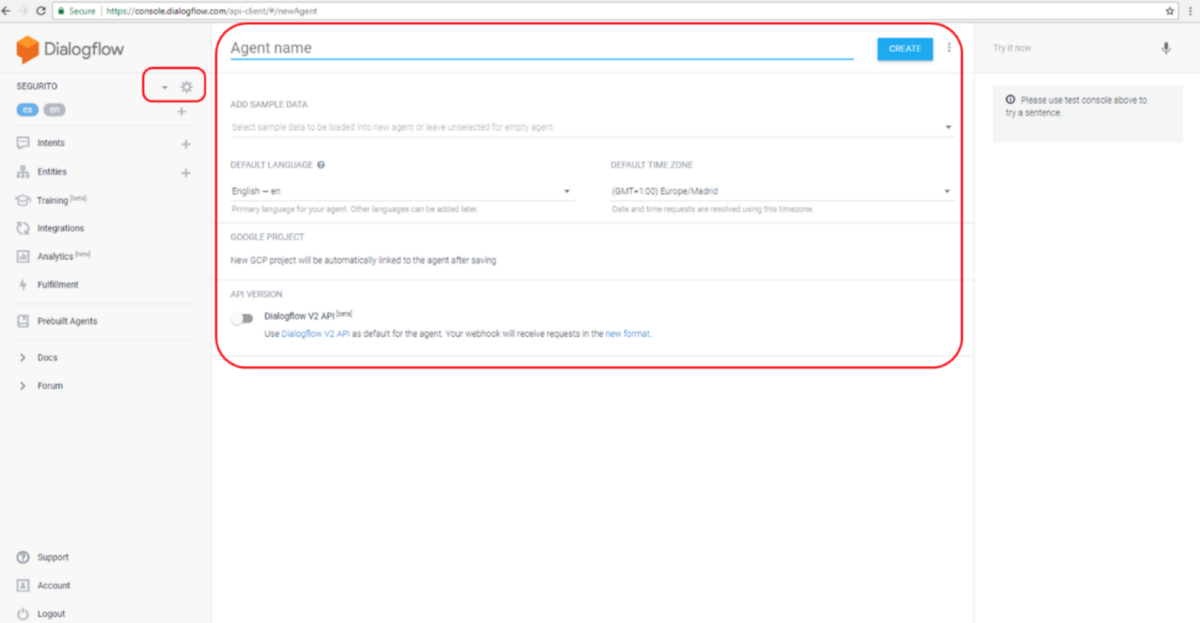
Una vez que lo hemos creado (lo he llamado “SEGURITO Bot de Seguros”), nos encontramos en la pantalla con 3 zonas:
- El menú lateral para que podamos ir seleccionando entre intenciones/ entidades/entrenamiento/integraciones/etc.
- La pantalla principal: donde por defecto tenemos seleccionada la opción INTENTS.
- La opción lateral de probar el bot en tiempo real.
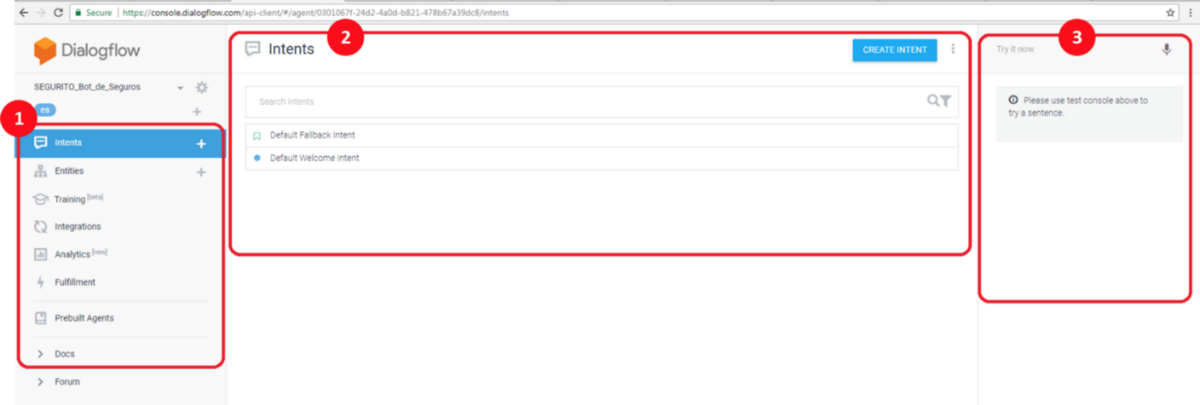
PASO 1: Creamos nuestra primera intención
Por defecto, aparecemos en la ventana de “intenciones” donde tenemos un botón para CREAR NUEVA INTENCIÓN y las intenciones creadas por defecto (como teníamos en WATSON, la intención por defecto “what-else” es decir, para aquellos casos en los que la herramienta no entiende qué le decimos). Le damos a “CREATE INTENT” y creamos la intención 1 “I1_Seguros_Contratados”.
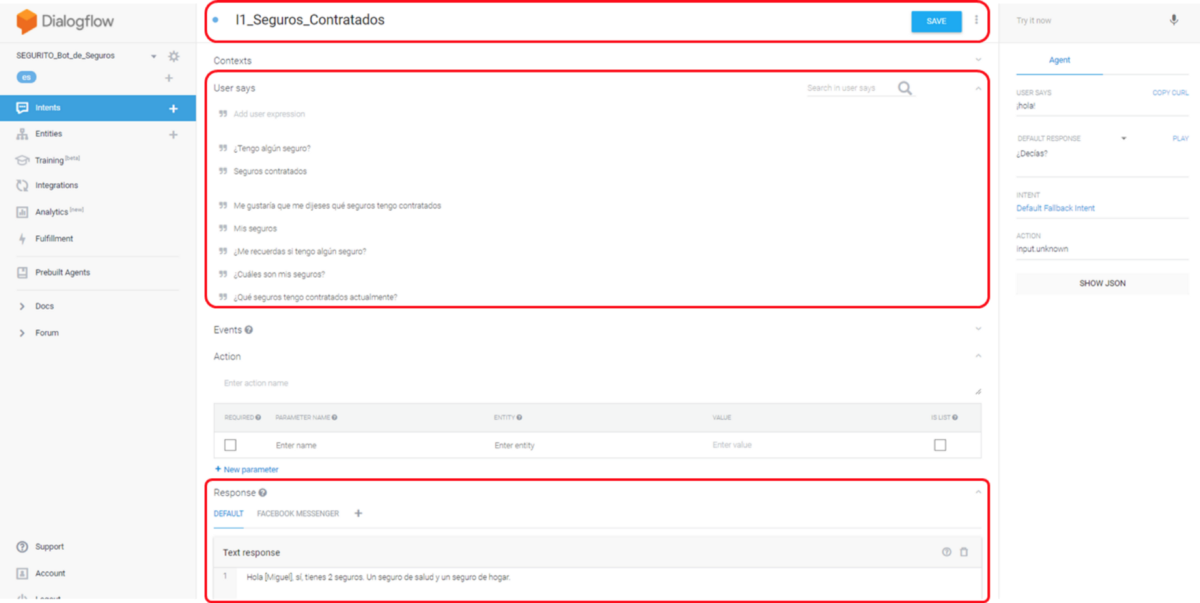
Antes de GUARDAR, tal y como vemos en la imagen superior, hemos:
- Indicado el nombre del Intent.
- Introducido varias alternativas que pensamos que un cliente puede decir para indicarnos que quiere saber cuántos seguros tiene contratados.
- Dada de alta un par de respuestas a proporcionar.
Recordemos que la respuesta deberá estar adaptada al cliente que use el chatbot, por tanto, el sistema de NLU, Dialogflow de Google en este caso, no nos podrá dar la respuesta que necesitamos para ese cliente. Pero, SÍ nos ayudará a identificar qué quiso decir el cliente para que nuestra lógica del bot conociendo quién es el cliente y qué es lo que quiere, pregunta a la base de datos correcta la respuesta que estamos buscando.
Ahora, es el momento de ponerlo a prueba indicando “saber mis seguros contratados” en el modo de testeo, y como era de esperar, nos identifica
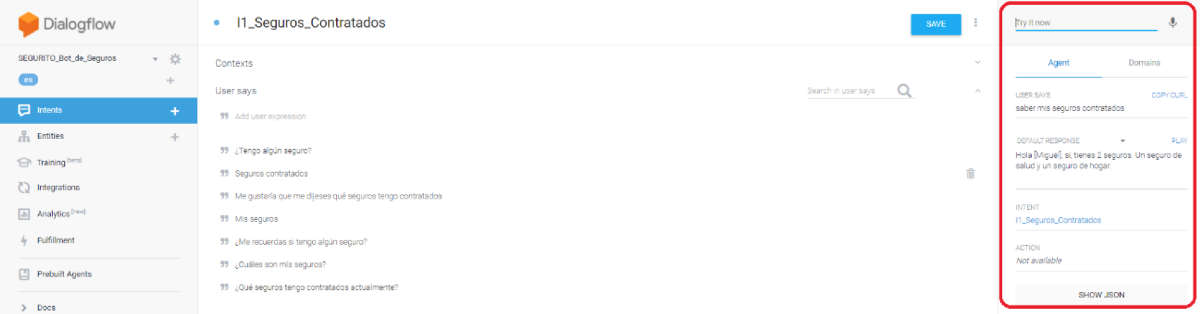
PASO 2: Creamos nuestra segunda intención, el precio del seguro actual
Volvemos a hacer la configuración anterior, pero ahora, tengamos en cuenta que íbamos a preguntarle por el seguro por el que quiere saber el precio, así que nos topamos con una nueva sección de “parámetros” donde tenemos que haber dado de alta previamente la entidad a utilizar. En este caso, daremos de alta la entidad tipo de seguro “E1_Tipo_Seguro”.
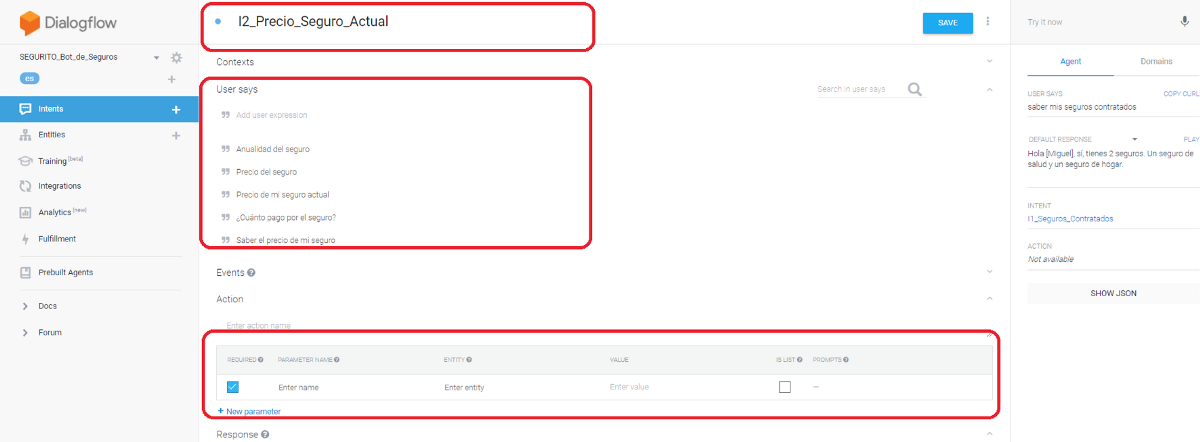
Así que, nos vamos al apartado entidades “Entities” a dar de alta la nueva entidad y sus posibles valores.
PASO 3: Creamos nuestra primera entidad: Tipos de seguros
Desde el apartado “Entities” damos de alta una nueva entidad, para lo que:
- Indicamos el nombre de la entidad.
- Los posibles valores, que se corresponden con los tipos de seguros que tiene nuestra aseguradora: seguro de hogar, salud, coche, vida.
- Posibles alternativas con las que un cliente nos pueda indicar uno de los seguros anteriores. Por ejemplo, que en lugar de seguro de hogar nos indique, seguro de mi casa.
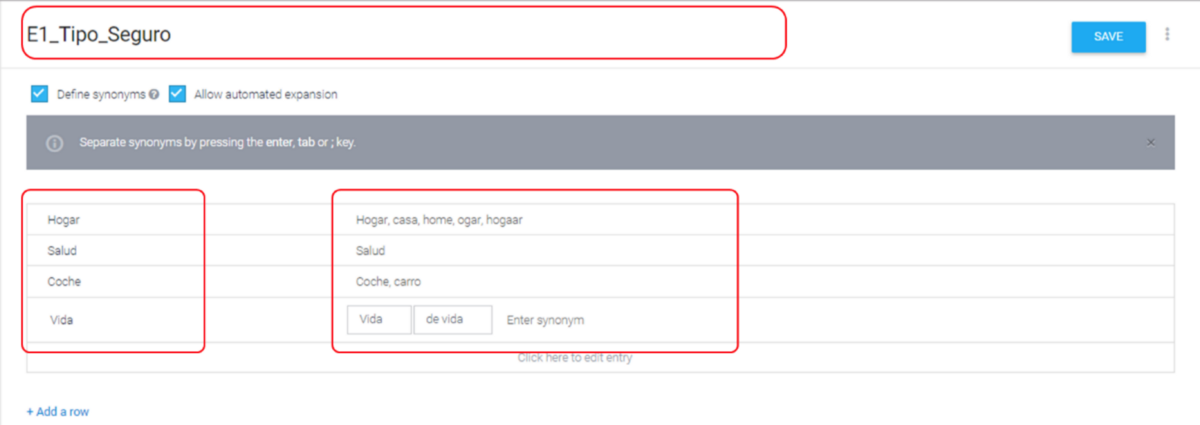
PASO 4: Terminamos de configurar la intención precio del seguro
Con esta intención, acabaremos indicando el seguro del que quiere conocer el precio. Con la configuración que vamos a desarrollar ahora, podremos:
- Identificar que el cliente está interesado en conocer el precio (intención) del seguro de salud (entidad).
- Saber que el cliente nos ha despertado la intención conocer precio pero el tipo de seguro (entidad) con lo que configuramos como respuesta una nueva pregunta del estilo “¿de qué seguro?”

Además, para cuando el usuario no nos indica el tipo de seguro, damos de alta estas dos nuevas preguntas (“prompts”):
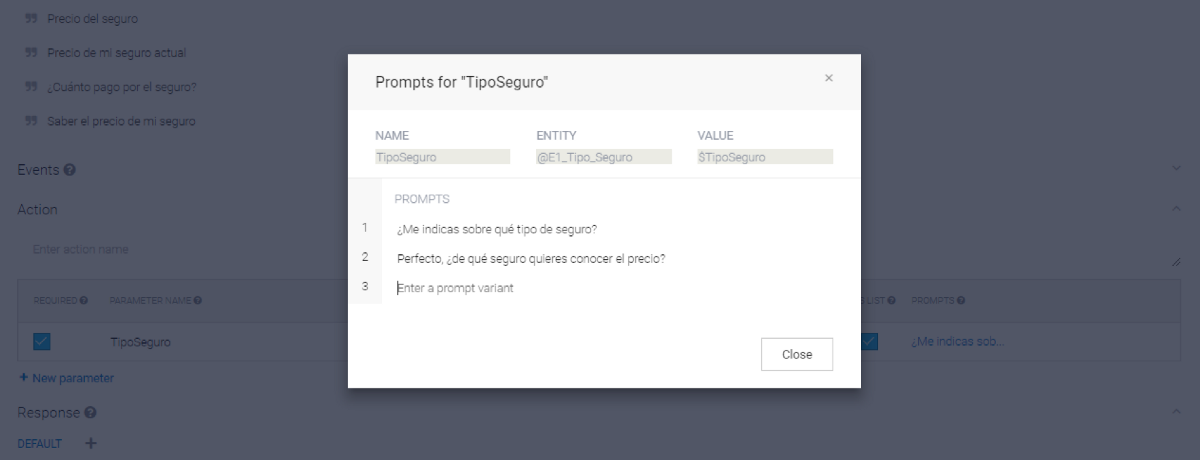
PRUEBA 4.A
¿Qué pasa si le digo “Me gustaría saber el precio de mi seguro”?
Como vemos a continuación, el sistema nos pregunta por el tipo de seguro del que queremos saber el precio:
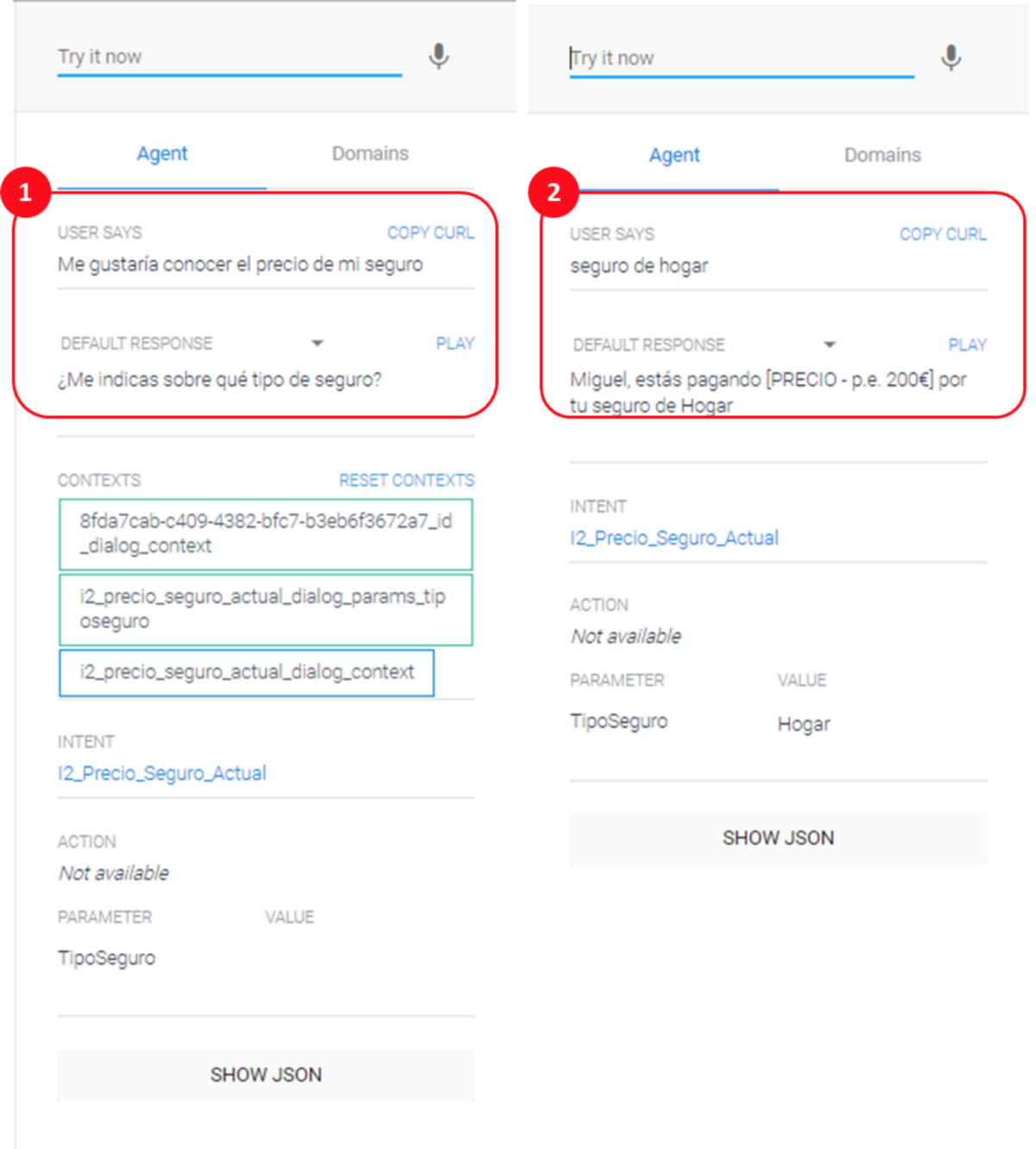
PRUEBA 4.B
¿Qué pasa si le digo “Me gustaría saber el precio que pago por el seguro de mi coche”?
Como queríamos comprobar, inicialmente no nos ha entendido, así que hemos procedido a darle de alta expresiones similares para que identifique la intención junto a la entidad. Veamos lo que hemos dado de alta y el resultado:
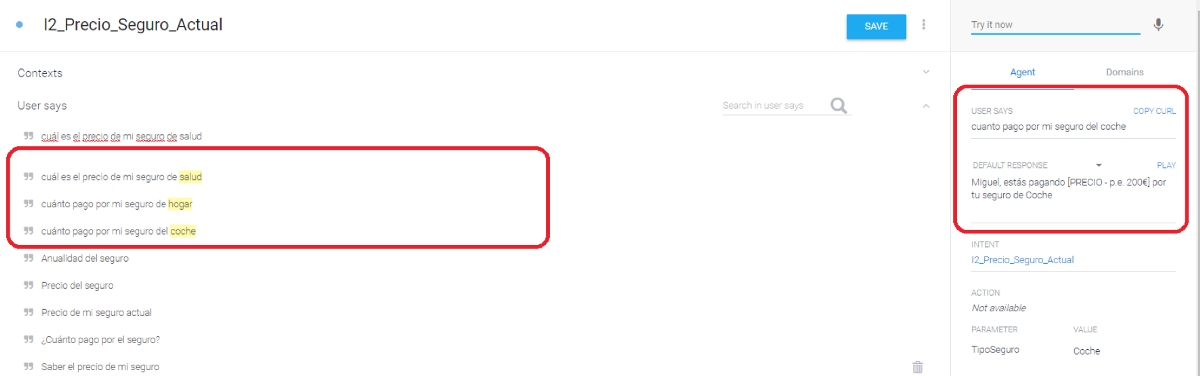
PRUEBA 4.C.
¿Qué creéis que pasa si le pregunto por cuánto pagaré el año que viene por mi seguro?
Me identifica lo más parecido, que no deja de ser la intención 2, porque no le he entrenado para darle respuesta — aunque la respuesta fuese “no estoy seguro de cuánto pagarás” — si me pregunta por el precio futuro.
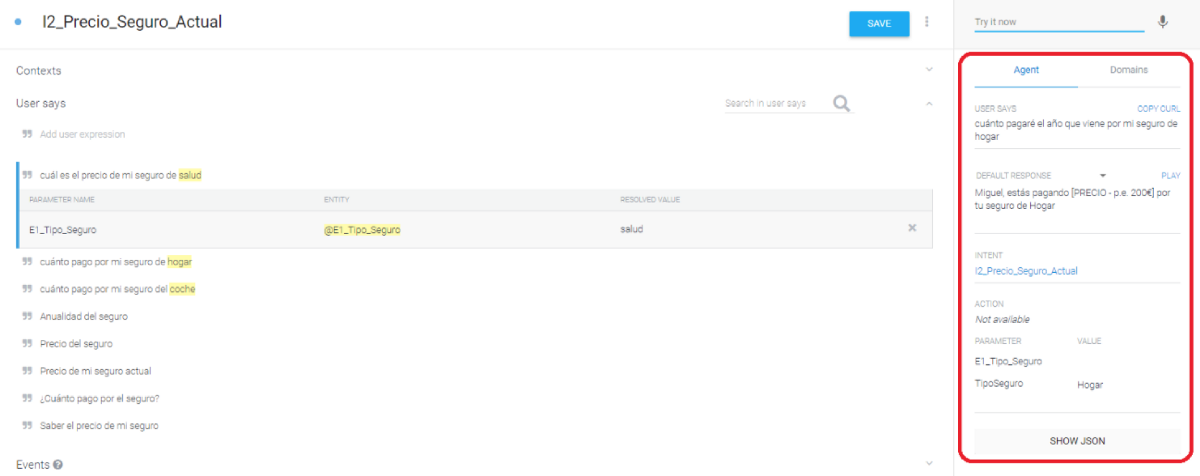
Y hasta aquí por hoy con el manual de diseño y desarrollo de un chatbot utilizando Dialogflow (ex API.AI) de Google. No era mi intención dejarlo aquí, pero otro día seguiremos por donde lo dejamos, y abordaremos los contextos.
Y recordad, el sistema de Inteligencia Artificial:
- Nos ayudará a identificar las intenciones que hemos dado de alta — las que no hemos dado de alta, es poco probable que el sistema se las invente por mucho que estos sistemas nos los facilite Google, Microsoft o IBM.
- Pero adicionalmente, tendremos que desarrollar nuestro código para que, una vez identificada la intención, sepamos qué hacer. De hecho, aquí os dejo con un diagrama explicativo del funcionamiento del bot — que saco de la web de Dialogflow — donde se indica el funcionamiento del motor de NLU.
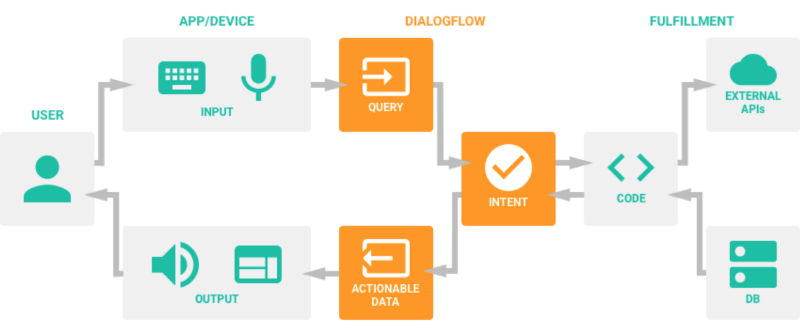
Básicamente, el diagrama marca en color naranja el funcionamiento Dialogflow que no es otro que identificar la intención del texto que le des como input para luego pasar a una caja de “CODE” -que es nuestro código como desarrolladores- y que es el que decidirá si hay que consultar APIs externas o consultas bases de datos internas para poder dar una respuesta.
The post Tutorial: cómo desarrollar un chatbot utilizando Dialogflow, la herramienta de IA de Google first appeared on Planeta Chatbot.
]]>The post Cómo crear un bot para Telegram y darle funcionalidad first appeared on Planeta Chatbot.
]]>[cta]
¡Ahora sí, comenzamos con el tutorial sobre crear un bot para Telegram!
Descargar Telegram
¿Está claro, no? Lo primero que necesitas es descargar la aplicación de Telegram en tu ordenador. Para ello, acude a la página oficial de telegram y elige la opción que se adapte al modelo de tu ordenador. Una vez finalizada la instalación, podrás acceder a Telegram tal y como haces en el teléfono móvil.
Tengo que destacar que esta versión para desktop funciona realmente bien, es como utilizar la app móvil pero con la ventaja de usar el teclado, el mouse y, por supuesto, una pantalla más grande.
Conoce a “Bot Father”
Si no has leído previamente ningún tutorial sobre desarrollo en Telegram ahora mismo te habrás quedado más o menos así:
Bien, no te asustes. Bot Father, como su propio nombre indica, es el padre de todos los bots en Telegram. Sí, los desarrolladores de esta app de mensajería ese día estaban muy graciosos y optaron por llamarle así. La verdad que mejor nombre imposible.
Bueno, vayamos al grano. Lo primero que tienes que hacer es buscar al BotFather utilizando el buscador de Telegram. Cuando des con él, inicia una conversación. Como puedes comprobar en la imagen que te muestro unas líneas más abajo, el bot te ofrece automáticamente una serie de posibilidades:
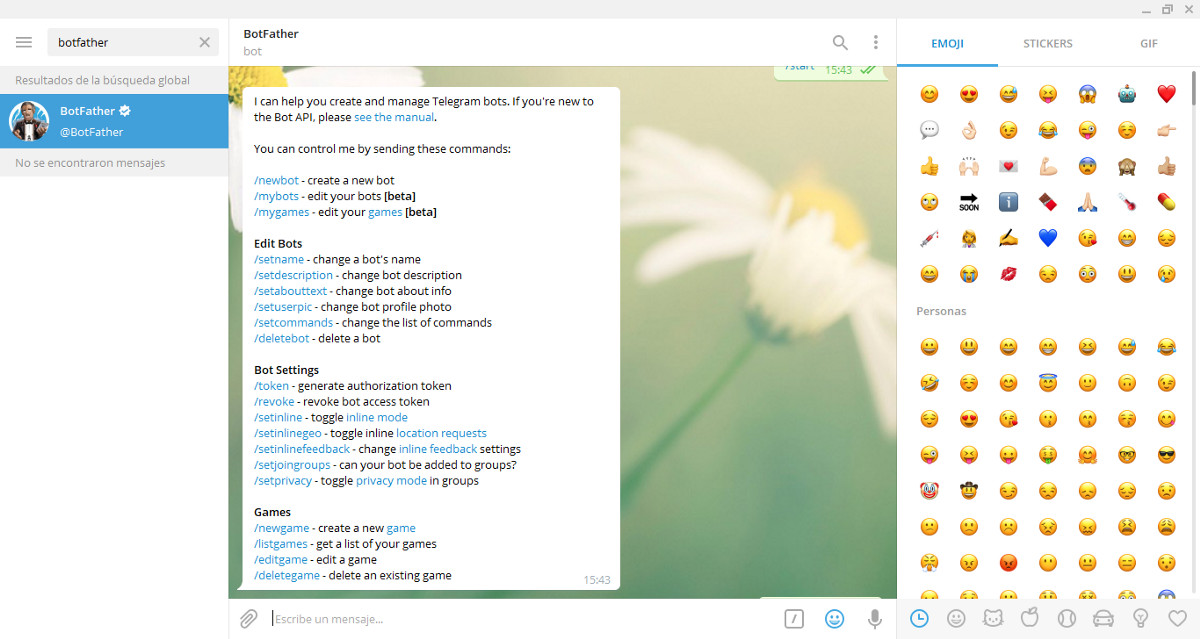
Paso 1: crear un bot nuevo y ser conscientes de todas las opciones disponibles.
Algunos de esos comandos son:
- /newbot — para crear un nuevo bot
- /token — para generar el token
- /revoke — revocar acceso al token
- /setname — cambiar el nombre del bot
- /setdescription — cambiar la descripción del bot
- /setabouttext — cambiar el texto “about me”
- /setuserpic — cambiar la foto de perfil
- /setinline — cambiar los ajustes de “inline” (lo que permite que el bot interactúe desde cualquier chat), perfecto para bots que participen en grupos (como bots de Trivial y cosas así). Más información aquí
- /setinlinefeedback — relacionado con lo anterior y que no nos interesa por ahora
- /setcommands — establece los comandos del bot
- /setjoingroups — determina si el bot se puede o no unir a grupos
- /setprivacy — determina los mensajes que verá nuestro bot si se une a un grupo
- /deletebot — eliminar un bot
- /cancel — cancelar lo que estemos haciendo
Como es de esperar, lo primero que tienes que hacer es clickar en “/newbot”. Al clickar BotFather te dirá que bautices a tu bot con un nombre. Recuerda, que este nombre tiene que acabar en “bot” o en “_bot”. En mi caso, he decidido llamarle “Nutellita_bot”. Tras comprobar que todo está correcto, BotFather te lanzará el token del bot con el que tendrás que seguir trabajando en los siguientes pasos. Pero antes de analizar esas cuestiones, no pierdas de vista la documentación que te lanza en ese mismo paso.

Paso 2: Nombre del bot con token incluido.
Pero para que tu bot esté completo, además de ponerle un nombre, tienes que fijar una descripción, elegir una foto y otras muchas cuestiones. Para ello, solo tienes que escribir la opción /mybots, automáticamente aparecerá una serie de opciones entre las que se encuentran:
- API TOKEN: Si haces click en este botón te aparecerá el token de tu bot.
- EDIT BOT: para que edites el nombre, la imagen, la descripción, el about y los comandos.
- BOT SETTINGS: en esta opción encontrarás “inline mod” que te permitirá utilizar comandos como @giphy. También, encontrarás la opción de unirlo a grupos privados o públicos.
- PAYMENTS: opción para conectar con el método de pago, por ejemplo Stripe.
- DELETE BOT: si te arrepientes y ya no quieres desarrollar el bot, solo tienes que hacer click en esta opción y el bot se eliminará.

Es hora de probar a Nutellita
Una vez completados todos los apartados que estimes oportunos, especialmente los que están relacionados con el nombre y la descripción del bot, es el momento de ponerlo en marcha. Eso sí, recuerda que antes de llevar a cabo el paso que te voy a explicar a continuación, tendrás que haber desarrollado la conversación utilizando el lenguaje de programación que estimes oportuno y siguiendo las normas que Telegram determina en sus documentos oficiales.
El último paso es conectar tu bot con tu server/código. Te va a parecer increíble,pero para ello solo tienes que ejecutar esta ruta:
https://api.telegram.org/bot<TOKEN>/setWebhook?url=
Bueno, esta tal cual no, recuerda poner en la parte de TOKEN, el TOKEN de tu bot en Telegram y en la parte de /url poner la ruta de entrada de tu código.
¡Ah! Y en los próximos posts hablaré sobre las cuestiones de diseño en Telegram y sobre cómo desarrollar un bot usando ASP.NET.
The post Cómo crear un bot para Telegram y darle funcionalidad first appeared on Planeta Chatbot.
]]>The post Cómo desarrollar un bot para Facebook Platform en ASP.NET first appeared on Planeta Chatbot.
]]>Bien es cierto que existen una gran cantidad de plataformas que te ayudan a implementar tus bots en Facebook Messenger. Sin embargo, desde Facebook cuentan con su propio framework para poder desarrollarlo. Lo que está claro es que puede resultarte algo complejo si no sabes cómo hacerlo. Teniendo en cuenta esto, en este post voy a explicarlos cómo desarrollar un bot en Facebook Platform usando C#.
Facebook Messenger es una de las plataformas de mensajería instantánea más potente del mundo. Sus más de 1.000 millones de usuarios la convierten en un atractivo para todas las empresas. No importa si son grandes o pequeñas, ya que todas ellas tienen la posibilidad de alcanzar a sus clientes a través de este canal. Y como bien anunció Facebook en el F8, todos los pasos que den en el futuro estarán relacionados con esta plataforma y la Inteligencia Artificial.
Teniendo en cuenta esto, para las marcas resulta esencial contar con un bot en messenger. Un asistente conversacional que se encargue de interactuar con tus clientes de una forma eficaz, rápida y sencilla. Dicho lo cual, me dejo de rodeos y comencemos con el desarrollo del bot.
ASP.NET MVC Solution
Bien, pongámonos manos a la obra. Para empezar, crearemos una aplicación simple de ASP.NET MVC. En el caso de que no tengas ni idea de crear uno, te recomiendo que antes de empezar, leas estos tutoriales de la cuenta ASP.NET MVC.
Llegados a este punto, y partiendo de la base de que cuentas con MVC, ya podemos comenzar a dar vida a nuestro bot.
Para ello, tienes que generar este código:
Como puedes comprobar, ahora tu FacebookBotController cuenta con tres métodos diferentes. Analicemos cada uno de ellos por separado para comprenderlos mejor:
“Receive”
Este método se utiliza principalmente para conseguir la primera validación de Facebook. La validación se envía como un HPPT. Tendrás que comprobar el token de verificación y responder validando al usuario.
En caso de que algo salga mal, tendrás que devolver la respuesta HTTP con el código de estado 404.
“PostRaw”
Este es única y exclusivamente un método de ayuda. Te explica cómo enviar post request a C#. Es el envio simple de texto, pero en esta situación funciona bien.
“ReceivePost”
Este es sin duda nuestro método principal, a través de él recibirás toda la información de Facebook. Al ser el más importante, voy a extenderme en la explicación par que puedas comprenderlo aún mejor.
[ActionName(“Receive”)]
[AcceptVerbs(HttpVerbs.Post)]
Ambos aspectos sirven para el routing. Con este metodo se activa cuando nuestra pagina asp.ne trecibe una llamada HTTP por el metodo POST y con el nombre Recived.
Por favor, no olvides que el tipo de parámetro de entrada es BotRequest. BotRequest es la “clase” que representa al webhook de Facebook. No olvides, que la solicitud de Facebook no puede estar representada solo por una clase. Necesita que crees toda la jerarquía de clases. Este link de Msirkovsky os servirá de ayuda.
Crear una cuenta de Facebook
Después, lo que necesitas es una cuenta de Facebook developer.
Regístrate o accede a tu cuenta para poder crear un nueva aplicación. Los pasos para crear la aplicación son muy sencillos. Solo tienes que rellenar el campo del nombre, un correo electrónico de contacto y la categoría que tendrá.

Cuando ya tengas creada la nueva aplicación, podrás añadir la opción de “Añadir nuevo producto”. Tu aplicación de Facebook puede contener productos como Facebook login, Audiencie network y s.o. Eso sí, para tener nuestro bot necesitamos Facebook Messenger. Por eso, haz click en el botón Configurar ubicado en la sección de Messenger.

Cuando tengas abierta esa página, tendrás que indicar la página donde el Messenger se “alojará” y, a continuación, hacer click en “Configurar Webhooks”.

WebHook es una herramienta muy útil cuando necesitas saber lo que está ocurriendo en Facebook en tiempo real. En nuestro caso, necesitamos obtener información sobre cuándo los usuarios abren el chat y hablan con el bot. Si quieres obtener más información sobre esta gran herramienta, te recomiendo que eches un vistazo a esta página web:
En la ventana de Web Hook no olvides rellenar el campo de “Callback URL”. Esa será la URL de tu aplicación, la ruta del controlador y el nombre del método.

También deberás verificar el token: puedes elegir el tuyo propio, pero no olvides que en el servidor y en la entrada debe ser el mismo.
Desde los campos de suscripción, elije “message_deliveries”, “messages”, “messaging_optins”, y “messaging_postbacks”, tal y como puedes comprobar en la imagen que hay justo debajo. Si necesitas seleccionar alguna opción más, introdúcela. Esto es solo un tutorial de las cuestiones más básicas. Recordarte que podrás modificar estas cuestiones cundo estimes oportuno.

Después de realizar este paso, ya tienes todo listo para poder probar tu bot.
Cuando acabes, oficialmente tendrás tu primer bot. Seguramente se trate de un bot simple, incluso más bien tonto, que solo es capaz de decir hola y poco más. Pero con el paso del tiempo, cuando tengas dominados todos los actores y códigos, podrás comenzar a replantearte otras cuestiones como la experiencia de usuario, la introducción de respuestas graciosas…
¡Si te ha gustado este post, no olvides darle a ️añadir un aplauso y por supuesto contarme tu experiencia en los comentarios!
Referencias:
Código por Msirkovsky en GitHub.
The post Cómo desarrollar un bot para Facebook Platform en ASP.NET first appeared on Planeta Chatbot.
]]>The post Banquito: cómo desarrollar un bot con inteligencia artificial (IBM Watson) first appeared on Planeta Chatbot.
]]>En caso de no haber leído ese post en el que definimos el alcance del bot, ¡te recomiendo que empieces por ahí! En este post, comparto el PASO a PASO de cómo desarrollar un chatbot con IA. Aunque podría haber utilizado cualquier sistema de inteligencia artificial y procesamiento del lenguaje natural, he utilizado IBM Watson.
Vayamos al grano: configurando Watson
Lo primero que haremos en Watson es crear un workspace para el proyecto. Lo titulo “Banquito — Mi Bot de Banca”.

Posteriormente creamos las intenciones que ha de reconocer nuestro bot (en el otro artículo, tienes la explicación de los conceptos que utilizaremos en este artículo, así como un esbozo del diseño funcional del bot, que es lo que ahora voy a implementar). En este caso, para demostrar cómo va fallando el bot y cómo lo solucionamos entrenándolo de más contenido, crearé las intenciones una a una, e iré entrenándolas poco a poco.

A continuación, creo la intención de Consultar Saldo (#ConsultarSaldo), para ello tendremos que definir las formas en las que un cliente nos puede decir que quiere consultar su saldo.

Como queremos probar que el bot reconoce esta intención cuando le hablo, me voy a la pestaña diálogo:

Como observamos, ya vienen dos nodos genéricos preestablecidos, uno de bienvenida y otro “anything_else” que saltará cuando el bot no es capaz de seguir la conversación.

Antes de dar de alta el nodo de la intención #ConsultarSaldo, vamos a modificar las respuestas que vienen por defecto en el nodo de “Bienvenida”. Aprovecharemos ese mensaje de “Bienvenida” que damos al cliente cuando empezamos la conversación para saludar y explicarle qué es capaz de hacer nuestro bot, y así, sentar las expectativas de nuestro cliente.

Además de adaptar las respuestas de estos dos nodos que traen los sistemas de IA por defecto a nuestro caso de uso, también es una buena práctica crear otros nodos por cada #intención_básica. Es decir, podremos crear, o incluso exportar, intenciones básicas como: dar las gracias, solicitar ayuda, preguntas sobre quién eres, etc. En este ejemplo, no lo abordaremos, pero es algo sencillo.
Poniendo a prueba el bot conversacional desde el minuto 0
En la pestaña diálogo podemos abrir un emulador, para ir probando on the fly el funcionamiento del bot que tenemos desarrollado. Es decir, puedo ir comprobando conforme hago el desarrollo si el bot es capaz de identificar intenciones, entidades, y lanzarnos las preguntas definidas. Al abrirlo, vemos en la parte derecha “Try it out” como al comenzar el bot en Watson, nos devuelve uno de los textos que acabamos de definir.
Por cierto, como se veía en la imagen superior y se ve en la siguiente, se puede definir más de una respuesta, para que de forma secuencial o aleatoria, el bot vaya dando uno u otro mensaje. En este ejemplo, he puesto dos formas de contestar

Ahora en serio, pongamos a prueba el bot
¿Qué pasa si le decimos “consultar mis movimientos”? Ya hemos definido la intención #ConsultarSaldo, ¿qué mensaje me va a devolver? Salgamos de dudas:

Como se ve en el ejemplo, si bien te identifica la intención, te devuelve la respuesta predeterminada del nodo “anything_else”. ¿Por qué ocurre esto? Sencillo, no hemos definido un nodo en el que le digamos que ejecute una determinada acción cuando identifique el intent #ConsultarSaldo. Así que, vamos a ello:
- Definimos un nuevo nodo que no depende de ningún otro,
- Le damos un nombre, le ponemos la condición de identificar la intención #ConsultarSaldo y le programamos una respuesta para probar que funciona, y
- Probamos en el diálogo, para verificar que ahora sí que funciona.

Definamos una nueva intención: “Sacar Dinero”
Ahora paso a definir la nueva intención #SacarDinero. Antes de hacerlo, pruebo a decirle a nuestro bot que queremos sacar dinero. ¿Qué resultados puedo esperar? Nos podrá decir que no nos entiende o vincularlo al #intent que sí conoce (#ConsultarSaldo). En este caso, no nos reconoce qué queremos decir:

Una vez comprobado que el bot no me entiende (el punto 1 de la imagen superior), paso a definir el nuevo intent #SacarDinero pero tan solo doy de alta 3 formas de que el usuario nos pueda indicar que quiere sacar dinero. Esto lo hago para comprobar más adelante, cómo podemos entrenar al bot una vez le hemos definido el intent.
Tras definir el nuevo # intent, generamos un nuevo nodo (en la pestaña Dialog) para definir qué queremos hacer cuando Watson identifique que el cliente quiere sacar dinero. He generado una respuesta de comprobación, para chequear que Watson está interpretando una de los casos con los que le hemos entrenado para este nuevo intent.

¿Qué pasa si le indicamos al bot una frase con la que aún no le hemos entrenado?
Imagina que en lugar de una frase relacionada con “sacar dinero” que era algo para lo que habíamos entrenado a Watson, le decimos “buscar cajero”. En este caso, como no hemos dado de alta “buscar cajero” como una alternativa de sugerir que el cliente tiene la intención de #SacarDinero, Watson no identifica cuál es la intención que tiene el cliente, de forma que le enruta por el nodo de “anything_else” para solicitarle que reformule lo que desea.

Utilizamos entidades (@entidades o @entities) para concretar la intención del usuario: ¿de qué cajero quieres sacar dinero?
Recordemos la definición funcional de la intención #SacarDinero (estaba en este otro artículo):
- Definíamos dos posibilidades, por un lado que le mostremos el cajero más cercano (independientemente de que le cobren o no comisiones) y por otro,
- el cajero más cercano libre de comisiones.
En este caso, cuando nuestro bot infiera que el usuario quiere sacar dinero, le tendremos que preguntar a qué cajero quiere que le llevemos, si al más cercano o a un cajero sin comisiones. Para ello, entra en juego la variable @entity, que nos ayudará y concretar la intención del usuario y así tenerla totalmente definida.
¿Y ahora qué? Configuramos entidades en Watson
En este caso, en la pestaña Entity creo una entidad que sea @TipoCajero que tiene dos posibles valores:
- CajeroMásCercano
- CajeroSinComisiones.
A cada valor, le alimentamos de las diferentes formas en las que el usuario nos puede indicar cada uno de ellos. Por ejemplo, al cajero sin comisiones le entrenamos para que lo identifique con sinónimos como “sacar gratis”, “cajero gratis”, “sacar sin comisiones”, “sin comisiones”, “libre de comisiones”, etc. Así quedaría nuestro caso:

Veamos las entidades en acción: Sacar dinero de un cajero libre de comisiones
Por último, tendremos que configurar el nodo “Encontrar Cajero” para que el bot:
- Nos pregunte por qué tipo de cajero estamos buscando (el más cercano o uno libre de comisiones) o,
- En el caso de que el cliente ya nos diga la intención sacar dinero acompañada del valor de la entidad @tipo cajero, que le demos la solución, sin necesidad de preguntarle nada más
Para ello, vuelvo al nodo “Encontrar Cajero” y utilizo una nueva feature de IBM Watson: los slots. El slot nos permite indicarle a Watson que, una vez reconocida la #intención, chequee si reconoce la @entidad que necesitemos.
- En nuestro caso, debe reconocer la entidad @TipoCajero para saber si el cliente ya en su mensaje nos está indicando a qué tipo de cajero quiere ir. Además, nos permite que si no encontramos la entidad que necesitemos, que le hagamos una pregunta al cliente. Es aquí donde configuramos la pregunta “Perfecto, ¿prefieres sacar dinero del cajero más cercano o uno libre de comisiones?

- Hay que pensar en Watson como una cascada (un “if” tras otro). Una vez que hemos pasado por el bloque del slot y hemos conseguido identificar tanto el #intent como la @entity pasaremos a responder al cliente.
- Si Watson identifica @TipoCajero como el “Cajero Más Cercano”, le contestaremos de una forma al cliente; sin embargo, si identifica el otro tipo de valor para la entidad tipo cajero, le responderemos de otra.
- En el recuadro tres de la imagen anterior, pongo el bot a prueba. Primero le preguntamos por un cajero. Como el bot no es capaz de reconocer la entidad Tipo de Cajero, nos hace la pregunta que le hemos configurado, para sacarnos dicha información. Una vez que le respondemos, identifica la entidad, y nos responde según hemos configurado la respuesta para dicha entidad.
Por último (y aunque no haya dado de alta todas las intenciones, nodos… inicialmente planteados), termino el tutorial diciéndole al bot “¡Hola! Busco un cajero sin comisiones” para validar que me identifique tanto la intención #SacarDinero como la entidad @TipoCajero:CajeroSinComisiones y como resultado me responde como he definido:

¿Y hay otras cosas que deberíamos tener en cuenta?
¡Sí, importante!
- IBM Watson es una herramienta potentísima con la que podremos definir una conversación completa. Sin embargo, por lo general, lo utilizaremos para identificar intenciones/entidades vía diálogo, y una vez identificados, para ejecutar una acción, necesitaremos hacer llamadas a otros sistemas. Esta capa, es la capa de lógica del bot, donde definimos qué hacer, qué texto mostrar, si enseñar botones, o si pasamos el diálogo al sistema de IA… El ejemplo de Banquito es muy claro, para darle respuesta al cliente -una vez que sabemos que quiere ir a un cajero cercano donde no le cobre comisiones-, tendremos que recoger la ubicación del cliente, y proporcionarle la respuesta que espera. Para ello, haremos una consulta vía API a otro repositorio que tengamos en el que indicándole ubicación y el parámetro tipo de cajero, que nos devuelva una dirección que será la que le mostraremos al cliente.
- Mencionaba al principio que desplegaremos el chatbot en varios canales (web, WhatsApp, Facebook Messenger), es por ello que en la lógica del bot, tendremos que tener en cuenta que en cada canal contaremos con unos elementos visuales u otros. Así que es algo igualmente a tener en la fase de diseño.
Si te ha gustado, no olvides dejar  para que todos tus seguidores puedan leerlo.
¡Ah, y que el chocolate te acompañe!
Senior Chatbot Developer en Chatbot Chocolate
The post Banquito: cómo desarrollar un bot con inteligencia artificial (IBM Watson) first appeared on Planeta Chatbot.
]]>The post Banquito: diseñando un chatbot con IBM Watson first appeared on Planeta Chatbot.
]]>A modo ilustrativo, en este tutorial pretendo mostrar los pasos a seguir a la hora de diseñar un chatbot que en nuestro caso utilizará IBM Watson (tecnologías cognitivas de IBM) y que podremos desplegar en un web chat, en Whatsapp o en Facebook Messenger.
Como regla general, a la hora de ponernos manos a la obra para diseñar el bot, lo primero que tendremos que preguntarnos es qué alcance queremos que tenga nuestro bot, y lo segundo es, en qué canales tiene sentido desplegarlo (en una web, en Facebook Messenger, en Whatsapp, en Telegram, integrado dentro de la app del propio banco, etc).
En nuestro caso, vamos a suponer que desarrollamos un chatbot de banca (“Banquito”) que va a tener un alcance inicialmente acotado y que queremos que la conversación sea abierta, es decir, permitiremos que el cliente escriba texto libre en todo momento. Para ello, tendremos que integrar una tecnología de inteligencia artificial (IA), y para el desarrollo de este chatbot conceptual utilizaremos IBM Watson.
Manos a la obra, el diseño del chatbot utilizando IBM Watson (o cualquier otra tecnología de Inteligencia Artificial).
Supongo que se trata de un bot que permite hacer estas 3 acciones:
- Consultar el saldo.
- Sacar dinero (encontrar un cajero).
- Mostrar los últimos movimientos.
Nota: Para hacer un bot funcional que tenga estas 3 posibilidades podríamos ir adelante con una estructura visual, guiada y vía botones, con una lógica de árbol pero sin el uso de herramientas de IA. En este caso, se ha tomado la decisión de realizar una estructura mixta vía botones y el uso de texto libre. ¿Por qué puede darse esta situación mixta? Muy sencillo:
- Porque aunque a veces de cara al usuario final lo visual es mejor que la integración de IA, ofrecer dicha opción (permitir introducir texto libre), hace que el bot sea más “listo”.
- Porque el uso de la IA cuesta dinero, y conviene realizar un buen diseño funcional que contemple todos los recursos disponibles.
- Porque se quieren sentar las bases de futuro de un bot con un macro alcance.
- Porque canales como Whatsapp no cuentan aún con elementos visuales.
Watson de IBM trabaja con 3 conceptos: las intenciones, las entidades y los diálogos.
- El primero de ellos hace referencia a las acciones que puede querer hacer el cliente (“quiero sacar dinero”).
- El segundo, a los datos que necesitaremos para definir la acción y que el bot sepa exactamente que hacer (¿sacar dinero dónde? ¿A mi alrededor, en el cajero más cercano, en el más barato? ¿En otro sitio al que voy a ir dentro de media hora?).
- El tercero, el lugar donde definiremos el diálogo, vía nodos y preguntas que se desencadenen cuando el bot necesite más información para saber qué acción llevar a cabo.
Dentro del scope definido de 3 acciones, tendremos que tener en cuenta varias cosas:
- Definición del alcance: ¿cuál es la funcionalidad de mi bot?¿Cuáles son las acciones que el bot será capaz de ejecutar?
- Preguntarme lo anterior, me servirá para definir las entidades que necesitaré usar. Por ejemplo, si el cliente pide mostrarle los últimos movimientos, ¿le enseño los 5 últimos? ¿los 10 últimos? ¿le doy las 2 opciones anteriores? ¿o le dejo al cliente que me diga un número de operaciones?
- Por último, tendremos que dar de alta intenciones genéricas: saludos, agradecimientos, ayuda, etc.
Manos a la obra: ¿cómo empezar? Por la definición del alcance concreto.
Como decía, lo primero que tenemos que definir completamente el alcance. Al ser un ejemplo, lo acotaré. Teníamos 3 acciones:
Primera acción: Consultar el saldo
- Simplifico el caso: el cliente solo puede tener una cuenta en el banco.
- Además, supongo que el usuario ya está logueado; en otro caso, cuando saquemos la intención “consultar saldo”, deberíamos pedirle que se loguee.
Segunda acción: Sacar dinero (encontrar cajero)
- Sólo dejaré que el cliente encuentre un cajero a su alrededor, no que haga búsquedas en otra localización.
- Sin embargo, tendré en cuenta la urgencia que tiene. Es decir, abro dos posibilidades: ir al cajero más cercano, o ir al cajero más cercano de la red (un cajero en el que no le cobren comisiones).
Tercera acción: Mostrar los últimos movimientos
- En este ejemplo, mostraré por defecto los últimos 5 movimientos. En una fase posterior, se habilitarán más opciones y/o filtros.
- De nuevo, supongo que cliente está logueado.
¿Cómo enfocar el desarrollo?
Me gusta pensar en el diálogo con el cliente y hacerme la siguiente pregunta, ¿cómo podría decirme un cliente que quiere realizar cada una de las acciones que quiero desarrollar? Estas alternativas, son las que doy de alta para cada una de las intenciones, para que Watson identifique frases similares como esa intención.
Definiendo la intención #ConsultarSaldo: listamos diferentes formas en las que un usuario nos podría escribir para indicarnos que quiere conocer su saldo. Habrá alguno más directos y otros más conversacionales, tendremos que dar de alta todas las alternativas Aquí algunos ejemplos de lo que daré de alta:
- ¿Cuál es mi saldo?
- ¿Cuál es el saldo que tengo disponible?
- Conocer mi saldo
- Conocer mi saldo disponible
- Saldo disponible
- Saldo
- Consultar saldo
- Saldo en cuenta
- Saldo de mi cuenta
- ¿Qué dinero tengo?
- Dinero en cuenta.
- Dinero en el banco.
- Cash en el banco.
- Caja disponible
Para no eternizar el desarrollo de este artículo, pasaremos a otro donde muestro la configuración del propio Watson (cómo dar de alta intenciones y configurarlas, cómo dar de alta las entidades, y los nodos del diálogo). Pero, creo que con lo que cuento, ya hay una buena introducción a la lógica a seguir para diseñar un sistema de inteligencia artificial y que nos permita entender intenciones, entidades, etc.
El resto de pasos para tener un diseño técnico completo del bot sería:
- Desarrollar la lógica completa del bot (no sólo de la IA)
- Realizar las adaptaciones según el canal en el que se despliega (cada uno tiene unos elementos visuales)
- Y desplegar el chatbot en dichos canales
Si te ha gustado, no olvides dejar para que todos tus seguidores puedan leerlo.
¡Ah, y que el chocolate te acompañe!
Senior Chatbot Developer en Chatbot Chocolate.
The post Banquito: diseñando un chatbot con IBM Watson first appeared on Planeta Chatbot.
]]>